
Spir(スピア)とは?機能・料金プラン・使い方を解説

Yuto
商談や面接の日程を決めるたびに、候補日の手動確認やメールの往復作業が続いていませんか。参加メンバーが増えるほど、全員の空き時間を調整し、確定後にカレンダーへ予定を登録する手間も大きくなります。Spirは、こうした日程調整にともなう作業負担を大幅に削減できる日程調整ツールです。
一方で、初めて導入する際は「空き時間URLと候補日の個別に選ぶ提案方式は何が違うのか」「無料でどこまで利用できるのか」「初期設定はどの画面から進めればよいのか」と戸惑うことも少なくありません。特に、調整時の事前アンケートフォームの追加やチームでの共有利用については、契約プランに応じた条件があらかじめ設定されています。
この記事では、Spirが提供する3つの日程調整アプローチと最新の料金プラン体系を分かりやすく整理したうえで、無料登録から空き時間URLの発行、調整相手の画面表示の確認までをステップ順に解説します。
Spir(スピア)とは
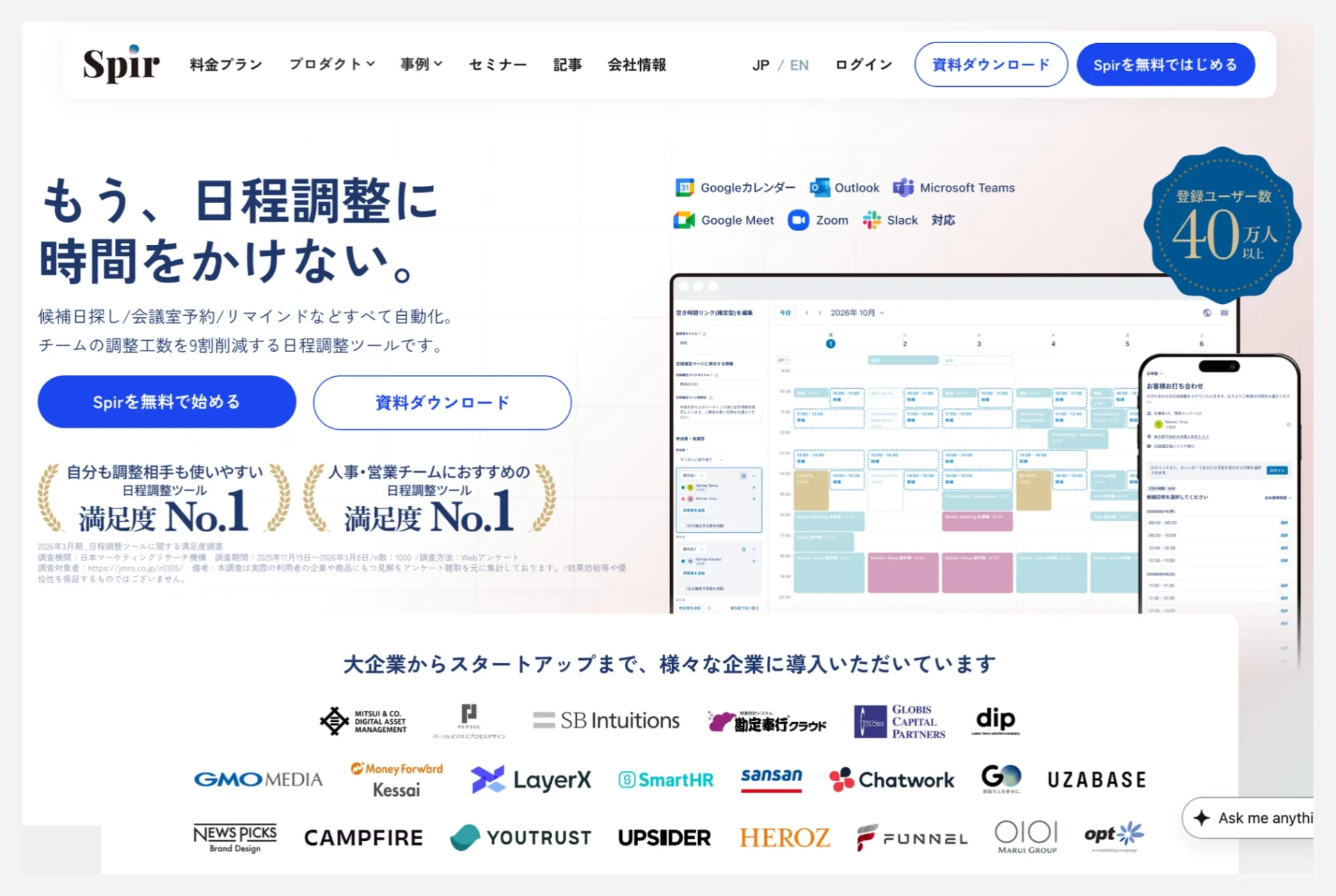
Spirは、GoogleカレンダーやMicrosoft Outlookとリアルタイムに連携し、あらかじめ設定した受付条件や最新の空きスケジュールをもとに候補日時を自動提示する日程調整ツールです。調整相手が発行されたURLから希望日時を選択するだけで、カレンダーへの予定登録やWeb会議URLの発行・案内までを一元的に完了できます。また、主催者側から特定の候補日を直接指定したり、複数人の参加可否を投票形式で集計したりするアプローチも可能です。
例えば、営業担当者が毎週のように初回商談のセッティングを行う場合、「平日の30分枠」といった受付条件を一度設定してURLを案内するだけで調整が完了します。問い合わせが届くたびに空き日時を手作業で洗い出してメールへ書き出す手間がなくなり、相手側もURLを開いた瞬間の最新スケジュールから都合の良い枠を直感的に選ぶことができます。
Spirは既存のGoogleカレンダーやOutlook自体を置き換えるものではなく、それらのカレンダーを活用しながら「相手と日程を決定するまでのやり取り」を最短化する役割を担います。
どのカレンダーを参照先に指定するかや、公開する時間帯の範囲をどのように設計するかによって相手に提示される選択肢が変化するため、初期設定時に確認しておくと安心です。
Spirの主な機能と3つの日程調整方法
Spirにおける日程調整のアプローチは、大きく分けて「カレンダーの空き時間を共有する方式」と「主催者側から個別に候補日時を提案する方式」の2つに整理されます。
提案方式の中には確定型と投票型の2種類が存在するため、実質的には3つの調整方法を使い分けることになります。それぞれの違いは、候補日時を誰が選択・設定するか、そして最終的な日時を誰が確定させるかという点にあります。
1. 空き時間URL|繰り返し発生する商談や面談の予約受付
空き時間URLは、ミーティングの所要時間や受付可能な曜日・時間帯などの条件を事前に設定して専用URLを作成し、調整相手に最新の空き枠から希望日時を選んでもらう方式です。30分間の製品デモや採用のカジュアル面談など、同じ受付条件で何度も調整が発生するケースに適しています。
生成したURLを使い回せる便利さがある反面、Freeプランにおいて作成できる空き時間URLは最大3件までという制限があります。「30分商談用」「60分個別相談用」「採用面談用」といった形で用途別に作成したい場合は、事前に必要となるURLの総数を洗い出しておくとプラン選びで迷わずに済みます。
2. 候補日の提案(確定型)|指定した候補日時から相手に選んでもらう
確定型は、主催者自身がカレンダーを確認しながら提示したい候補枠を選び、1回限りの専用URLとして相手へ送付する方式です。相手が提示された選択肢の中から1つを選ぶと、その時点で予定が確定します。重要なクライアントとの個別の打ち合わせなど、毎回候補日時を厳選して提示したい場面で効果を発揮します。
自身のカレンダー全体の空き状況を広く公開するのではなく、特定の案件に対して「あらかじめ指定した3つの候補枠から選んでもらいたい」といった柔軟な案内ができる点が大きな特徴です。
3. 候補日の提案(投票型)|複数メンバーの参加可否を集計する
投票型は、複数の参加者に対して候補日時ごとの可否を回答してもらい、集計結果を確認した上で主催者が最終的な開催日時を決定する方式です。複数部署をまたぐ社内プロジェクト会議や、社外のプロジェクトメンバーが多数参加する打ち合わせに向いています。
確定型では相手の選択によって即座に予定が確定しますが、投票型では回答を集めた段階ではまだ日程が確定していない点に注意が必要です。この違いをあらかじめ理解しておくことで、案内メール等での不要な誤解を防ぐことができます。
Spirの3つの日程調整方法の比較
| 調整方法 | 主な手順と流れ | 最適な活用シーン |
|---|---|---|
| 空き時間URL | 最新の空き枠を自動表示し、相手が予約を完了する | 定期的に発生する個別商談や面談 |
| 候補提案(確定型) | 主催者が指定した候補枠を送付し、相手が日時を確定する | 単発の重要な打ち合わせや1回限りの個別面談 |
| 候補提案(投票型) | 各参加者から可否回答を集め、主催者が最終決定する | 複数名が参加する会議やプロジェクトのイベント |
カレンダー・Web会議・Slackなどの外部サービス連携
SpirはGoogleカレンダーやOutlookの予定情報をリアルタイムで参照して候補日時を表示するだけでなく、Google Meet、Zoom、Microsoft Teamsといった主要なWeb会議サービスと連携し、日程確定と同時にWeb会議URLを自動発行・案内する機能を備えています。
さらにSlack通知を設定しておくことで、日程の確定や変更通知をチーム内でスムーズに共有・把握する運用が可能となります。
ただし、カレンダー上に予定が入力されていれば常に候補から除外されるとは限らない点に配慮しておきましょう。
「予定あり/空き時間」のステータス設定、参照先に指定しているカレンダーの種類、および発行したURL側の受付条件によって提示される候補枠が変化します。そのため、URLを実務で公開・送付する前に、実際の予約画面を自分で開いて意図通りの表示になっているかテスト確認しておくと安心です。
なお、会議室の自動予約、事前アンケート用の質問フォーム機能、Webサイトへの予約枠埋め込みといった高度な機能については、Freeプランでは利用制限が設けられています。
Spirの料金プラン|無料で使える範囲と有料プラン
Spirの料金体系には、Free、Team、Enterpriseの3つのプランが用意されています。プランを選ぶ際は、利用するメンバーの人数と、無料プランでは一部制限される高度な機能(質問フォームや会議室連携など)が業務上必要になるかどうかを基準に整理するとスムーズです。
| プラン名称 | 料金体系(確認可能な範囲) | 主な利用条件と選択の目安 |
|---|---|---|
| Free | 0円/月 | 個人や小規模チームでまず試したい人向け チームメンバー2名まで、作成できる空き時間URLは3件まで。一部機能に制限あり。 |
| Team | 年払い:月換算 1,200円/1シート 月払い:1,600円/1シート(参考) | チームや部署単位で柔軟に調整を行いたい組織向け 利用人数に応じたシート契約。有料限定機能の利用や空き時間URLの作成上限を拡張。 |
| Enterprise | 要問い合わせ(個別見積もり) | 全社導入や高度なセキュリティ統制が必要な大規模組織向け 要件に応じた個別調整や導入サポートに対応。 |
※2026年10月28日時点での確認資料に基づく参考情報です。Teamプランの金額はSpir発行の2026年4月版紹介ドキュメント記載の内容を参照しており、最新の価格表記については公式ページで直接確認が必要です。税区分、契約単位、年払い時の請求方法、および実際の支払い総額は、申し込み前に公式画面で確認しておくと安心です。なお、1シートは1名分の利用ライセンスを指します。
Freeプランの利用上限と運用上の注意点
無料のFreeプランは、利用メンバー2名まで・空き時間URLの作成3件までが基本仕様となります。回数制限なしの日程調整といった基本機能を手軽に体験できますが、「調整相手への事前質問フォーム」「Webサイトへの埋め込み」「会議室の自動予約」「予定タイトルのカスタマイズ」「Webhook連携」などの機能は利用制限の対象となっています。
なお、新しいチームを新規作成した直後は、1か月間の機能制限なしのお試し期間が適用されます。試用期間中に各種フォームを設定できたからといって、そのままFreeプランで恒久的に使えるわけではない点に注意しましょう。試用期間の終了後は、有料契約を結ばない限り自動的に制限が適用されます(自動で課金が発生することはありません)。上限を超えるメンバー数やURL数が残っている場合、Freeプランの範囲内に整理するかプランをアップグレードするまでチームの利用が一時停止することがあります。
チーム運用において必要となるシート数の考え方
Teamプランでは、契約するシート数(ライセンス数)を基準として月額料金が算出されます。例えば営業担当者3名が各自アカウントでログインし、日程調整を個別に管理・運用する場合は、基本として3名分のシート契約が必要となります。「誰が調整URLを発行し、誰のカレンダーを空き状況の参照先にするのか」を事前に整理した上で、チーム管理者が適切な契約数を確認しておくとスムーズです。
お支払いサイクルや契約シート数の設定・変更は、チーム管理者権限を持つユーザーが行います。採用面接官や別部署のメンバーをどの範囲まで招待するか、事前アンケートフォーム、会議室自動予約、Webサイト埋め込みといった拡張機能の利用予定も含めて、あらかじめ必要な契約範囲を確かめておくのがスマートです。
Spirの使い方|登録から日程調整リンクの共有まで
ここからは、30分間のオンライン商談を繰り返し受け付けるシーンを例に、無料アカウント登録から日程確定までの手順を解説します。まずは実際の顧客情報を使わず、テスト用の予定タイトルや連絡先を用いて動作確認を進めていくと安心です。
1. アカウントを作成し、カレンダーを連携する
Spirの公式サイトにある無料登録画面から、GoogleまたはMicrosoftのアカウントを使用してサインインします。画面に表示される連携権限の内容を確認した上で認証を進め、Spir上で参照先として設定したいカレンダーが正しく連携・表示されているかを確かめましょう。複数のカレンダーを並行して運用する場合は、空き枠判定の対象カレンダーにチェックが入っているかもあわせて確認しておきます。
組織や会社で管理されているGoogle WorkspaceやMicrosoft 365のアカウントを利用する際は、外部アプリケーションとの連携に関してシステム管理者の事前承認が必要となるケースがあります。連携時に権限エラーが発生した場合は、自身で制限を回避しようとせず、社内の情報システム部門や管理者に確認をとるのがスムーズです。
2. 繰り返し利用できる空き時間URLを作成する
続いて、営業の初回面談用として「30分オンライン商談」の空き時間URLを1件作成します。あらかじめ設定しておくべき項目は、リンクのタイトル、社内参加者、ミーティングの所要時間、予約を受け付ける曜日や時間帯、予定の前後に設けるインターバル時間などです。
- ダッシュボードのメニューから空き時間リンクを選択し、新規作成画面を開きます。
- 管理用の名称および相手に表示されるタイトル、参加メンバー、所要時間30分を設定します。
- 平日の受付時間帯や前後の確保時間(移動・準備時間)を指定し、抽出された候補日時を確認します。
- 設定内容を保存して公開状態にし、相手への案内用URLをコピーします。
すでに自身のカレンダーに予定が入っている時間帯や、社内会議などで予約を受け付けたくない時間枠が候補から意図通り除外されているかを必ずチェックしておきましょう。なお、Freeプランで作成・公開できる空き時間URLの件数は最大3件までとなっているため、テスト用リンクを作りすぎないよう配慮しておくと安心です。
3. 日程確定フォームと相手側の表示画面を確認する
URLを受け取った相手の画面には、予定のタイトル、所要時間、予約可能な日時一覧が表示されます。面談の目的に適した説明文が提示されているか、日時や曜日、時刻の表記に誤りがないかを、日程確定ページのプレビュー機能で確認しましょう。海外のクライアントとやり取りする場合は、タイムゾーンの切り替え表示にも配慮が必要です。
事前に会社名や具体的な相談内容などを入力してもらいたい場合は、日程確定フォームの追加設定を検討します。ただし、調整相手への質問フォーム機能はFreeプランにおける制限対象機能となります。フォームの設定操作は、無料お試し期間中、または該当する有料プランをご利用の際の手順として確認してください。
4. URLを相手へ送付し日程確定後の動作を検証する
設定が完了したURLを、メールやビジネスチャットなどで調整相手へ送付します。相手は受け取ったURLから都合の良い日時を選択し、氏名やメールアドレス等の必要事項を入力して確定処理を行います。なお、日程調整を行う相手側はSpirのアカウントを作成・保持する必要はありません。
テスト運用時には、確定通知メールが双方に届くか、連携カレンダーに日時や参加者情報が正しく反映されるか、設定したWeb会議URLが自動発行されているか、という一連の挙動まで確認しておきましょう。また、投票型で調整を行う場合は、各参加者からの回答が集まったあとに主催者が開催日時を最終決定するステップが必要となる点に注意しておくと確実です。
Spirが役立つ場面|営業・採用・複数人の会議
営業・カスタマーサクセス|商談や面談の予約案内を効率化する
営業活動においては、Webサイトからの資料請求後の初回商談やオンライン製品デモの案内用に固定の空き時間URLを活用することで、担当者が問い合わせのたびに候補日時を作り直す手間がなくなります。
また、カスタマーサクセス部門においても、導入後のオンボーディング面談や定期的なフォローアップ相談用として用途別にURLを用意しておくことで、顧客側が自身の都合に合わせてスムーズに日時を選択できるようになります。
自社のWebフォームに日程調整枠を直接埋め込みたい場合や、商談前にヒアリング項目やアンケートを追加したい場合は、Freeプランにおける機能制限に配慮しておく必要があります。単に月間の予約件数だけでなく、「受付ページでどのような事前ヒアリングや画面遷移を実現したいか」を基準にプランを選択することが大事です。
採用・チーム会議|複数メンバーの同席条件をスムーズに整理する
採用面接などで人事担当者と現場責任者の双方が同席する場合は、対象メンバー全員のカレンダーが空いている時間帯のみを抽出する条件(AND条件)で候補を表示させるのが基本です。
一方で、複数の面談担当者が存在し、そのうちの誰か1名が対応できれば問題ない場合は、いずれか1名でも空いていれば候補として提示する条件(OR条件)を活用するアプローチが効果的です。
Spirでは、こうした複数人の空きスケジュールを考慮した候補抽出を自動で行うことができます。ただし、同席するメンバーのアカウント登録状態やカレンダーの共有権限設定によって運用可能な範囲が変化するため、初期設定時に確認しておくと安心です。なお、社内の会議室を連動させて自動予約する運用まで含める場合は、対応する機能が提供されているプランかどうかを事前チェックしておきましょう。
Spirを導入するメリットと確認すべき注意点
候補日時のやり取りと会議準備を一括で自動化できる
Spirが役立つのは、社外との日程調整が日常的に発生し、相手の日時選択後にもWeb会議URLの発行やカレンダー招待の送付といった作業が続く場面です。URLを案内したあとの一連の処理をまとめられれば、予約1件ごとにかかる細かな手作業や連絡のやり取りを減らせます。
ITreviewなどの製品レビューサイトでは、空き時間URLを活用した日程調整やカレンダー連携機能を評価する利用者の声が見られます。設定画面の構成や操作感について改善を求める投稿も掲載されています。これらの口コミは投稿者それぞれの利用環境に基づく体験談であり、具体的な作業削減効果は利用状況によって異なります。
無料枠・アクセス権限・空き枠の判定ロジックを事前に確認する
日程調整ツールを運用する際は、単に調整URLを発行することよりも、意図しない時間帯が相手に提示されないか、担当者が変わっても設定を維持できるかを確認することが大切です。導入前に以下の4項目をチェックしておきましょう。
- 無料枠の利用範囲:登録可能なメンバー人数、作成できる空き時間URLの数、有料限定機能の有無を把握する
- カレンダーの連携権限:社内のGoogle WorkspaceやMicrosoft 365のアカウントで外部連携が許可されているか確かめる
- 候補日時の抽出ルール:カレンダーの予定あり・空き時間のステータス設定や、参照するカレンダーの指定範囲を確かめる
- 運用管理体制:URLの作成や削除、メンバー追加、キャンセル連絡が発生した際の対応担当者を決めておく
実際のカレンダーで予定が空いているのに候補が出ない場合や、逆に予定が入っている時間帯が候補として表示される場合でも、システムの同期エラーとは限りません。まずSpir側の空き枠判定条件やURLごとの受付設定を確認し、解決しない場合は公式ヘルプやサポート窓口を参照してください。
Spirはどんな人におすすめ?導入前の選び方
毎週のように商談や面接の日程調整を行っている人や、複数メンバーの予定を確認してから候補日時を出している担当者は、Spirを試す価値があります。月に数回程度しか日程調整を行わず、既存のカレンダーツールの標準予約機能で十分間に合っている場合は、新しいツールを導入・管理する手間も含めて検討するとよいでしょう。
| 利用状況の目安 | 検討するプラン | 事前に確認すべき制約 |
|---|---|---|
| 少人数かつ作成するリンクが3件以内 | Free | 利用メンバー2名まで。質問フォーム作成やWeb埋め込みなどの機能制限あり |
| 複数担当者で運用し質問フォームや埋め込みが必要 | Team | 必要なシート数、利用料金、自社で使いたい機能が対応しているか |
| 大規模なアクセス権限管理や導入支援が必要 | Enterprise | 社内のセキュリティ統制要件および個別見積もりの内容 |
機能や使い勝手を体験したい段階であれば、まずは無料アカウントの登録と空き時間URLを1件作成するだけで十分です。実際にテスト用URLを発行して相手側の予約画面や完了通知を確認し、運用上で追加のアンケートフォームや会議室連携が必要だと分かったタイミングで有料プランへの移行を検討すると失敗を防げます。
まとめ|まずは空き時間リンクを試してみよう
Spirでは、繰り返し発生する調整には空き時間URL、特定の候補日時から選んでもらう場合は確定型、複数人の出欠回答を集計したい場合は投票型、というように用途に合わせて使い分けができます。無料のFreeプランは利用メンバー2名・作成できるリンク3件までとなっており、質問フォームのカスタマイズやWebサイトへの埋め込み機能には制限があるため、お試し期間終了後の運用を見据えて条件を確認しておきましょう。
まずはアカウント登録を行ってカレンダーを連携し、30分枠の空き時間URLを1つ作成することから始めてみてください。自分で相手側の予約画面を開き、確定通知の届き方を確認することで、実際の運用に必要な設定項目が整理しやすくなります。
よくある質問
日程調整を行う相手側もSpirへのアカウント登録が必要ですか?
いいえ。調整相手がSpirに登録する必要はありません。
送付されたURLを開き、希望日時を選択したうえで氏名やメールアドレスなどを入力するだけで日程が確定します。調整相手もSpirを利用している場合は、相手自身のカレンダー予定を画面上に重ねて確認しながら日時を選択できる仕様になっています。
無料お試し期間が終了すると自動的に料金が発生しますか?
有料プランの申し込み手続きを行っていない限り、自動で課金されることはありません。
1か月間の無料お試し期間が終わると、自動的にFreeプランの制限(利用メンバー2名まで、空き時間URL3件まで、一部機能制限あり)が適用されます。上限を超えた設定やメンバー数が残ったままだとチーム機能が利用停止になる場合があるため、お試し期間終了前に設定内容を見直しておくと安心です。
GoogleカレンダーやOutlookと正常に連携できない場合はどうすればよいですか?
まずログイン時のアカウントと連携対象のカレンダー設定を再確認してください。
会社のGoogle WorkspaceやMicrosoft 365などの組織アカウントでアクセス制限がかかっている場合は、管理者の承認が必要になります。セキュリティ制限を個人の判断で変更しようとせず、社内のシステム管理者へ相談するか公式トラブルシューティングに沿って手順を確認してください。
日程確定後に予定のキャンセルや日時変更を行うことは可能ですか?
可能ですが、使用した調整方式や主催者側の事前設定によって変更手順が異なります。
空き時間URLからの予約の場合、主催者がキャンセル操作を許可していれば確定通知メール内のリンクから手続きを行えます。確定型で決定した予定は確認ページからのキャンセルに対応していますが、日時変更の際は別の候補日時をリクエストするか主催者へ直接連絡する必要があります。投票型で確定した予定の変更やキャンセルについては、主催者へ直接連絡して調整してください。
この記事を書いた人
Yuto
コンテンツ・SEOディレクターとして、3〜5年間コンテンツマーケティングの現場に携わってきました。SEO記事の企画・執筆にとどまらず、PLG(プロダクト主導型成長)やGTM戦略の観点も踏まえながら、「読んで終わり」ではなく実際の業務やプロダクト活用につながる情報発信を心がけています。
インタラクティブデモをはじめ、BtoB SaaSの検討プロセスを効率化するツールや手法が次々と登場する今、「何を選び、どう組み合わせれば成果につながるのか」を理解しているかどうかが、マーケティング・営業・カスタマーサクセスの成果を大きく左右します。
このブログでは、「Supademo」の活用方法や価値を分かりやすくお伝えしながら、コンテンツからプロダクト活用まで一貫した視点で、あなたのビジネスに役立つ実践的なヒントを発信していきます。