
インタラクティブデモの作り方|企画・シナリオ設計から公開・改善まで

Yuto
インタラクティブデモを作るとき、最初にやるべきことは画面収録ではありません。私たちは30,000件以上のインタラクティブデモを分析してきましたが、制作において最も重要なのは「誰に、どの課題が解決される瞬間を見せ、体験後にどんな行動をとってもらうか」をあらかじめ定義することです。この設計を固めないまま収録を始めると、機能を順番に紹介するだけの冗長なデモになりがちで、公開後にどこを改善すべきかも見えにくくなります。
最初の1本を作る際は、目的と対象者を一つに絞り、価値を実感する瞬間(Aha Moment)を決め、そこへ到達する操作だけをシナリオ化します。そのうえで、安全な環境で収録を行い、説明文やCTAを整え、社内レビューを経て公開します。公開後は、完了率や離脱箇所、CTAの反応率を追跡しながらブラッシュアップを重ねていきます。
この記事では、B2B SaaS・業務システムのマーケティング、PMM、営業企画、セールスイネーブルメント担当者が、最初のインタラクティブデモを自社で企画して公開できるよう、制作工程を8ステップに分けて説明します。なお、インタラクティブデモ自体の基礎知識や、動画・ライブデモとの違いを把握したい方は、まず「インタラクティブデモとは?」の記事をご覧ください。
インタラクティブデモは、収録前に「誰へ何を伝えるか」を決める
画面をキャプチャしてホットスポットを付ける作業だけなら、短時間で進められます。ただし、デモの良し悪しは収録速度では決まりません。目指すべきは、「一人の閲覧者が課題解決のイメージを持ち、自発的に次のアクションへ進めるかどうか」です。
最初の1本は、対象者と課題を一つに絞り、操作フローを決める
製品全体を説明しようとすると、管理者向けの設定、現場ユーザーの日常操作、決裁者が知りたい費用対効果、情報システム部門が確認したい権限や連携まで、一つのデモに入り込みます。まずは「機能ページを閲覧中の経理責任者」や「商談後に社内共有されたデモを見る部門長」のように、ターゲットを具体的にペルソナ化します。
B2Bでは、最初にデモを見る人と、社内で転送された後に見る人が異なることもあります。主な閲覧者と社内共有先は分けて整理しておくと、説明文やCTAを誰に合わせるべきか判断しやすくなります。
作成前に埋める企画シート
収録前に、少なくとも次の項目を一枚で整理しておきましょう。以下では例として経費精算SaaSを取り上げています。(本記事の解説用に作成した架空のケースであり、実在企業の実績や製品仕様ではありません。)
| 項目 | 決めること | 経費精算SaaSの架空例 |
|---|---|---|
| 目的 | 何を理解・判断してもらうか | 機能ページで、紙・表計算からの申請より入力負担を減らせると理解してもらう |
| 主な閲覧者 | 最初に見る役割・状況 | 紙・表計算からの移行を検討する経理責任者 |
| 社内共有先 | 転送後に見る可能性がある役割 | 経理部長、情報システム担当 |
| 解決したい課題 | 現在の作業と困りごと | 領収書内容の転記と入力ミス、差し戻しが多い |
| 見せる操作 | 一つの代表フロー | 領収書登録 → 内容確認 → 申請 |
| Aha Moment | 価値を実感する瞬間 | 入力が補われ、少ない転記で申請を完了できると分かる |
| 配信場所 | どこで見つけてもらうか | Webサイトの機能ページ |
| 閲覧後の行動 | 主CTA | 無料トライアルを始める |
| 最初に見る指標 | 公開後に確認する反応 | 開始、完了、CTAクリック |
| 責任者 | 作成・更新の所有者 | PMM |
インタラクティブデモの作り方|企画から改善までの8ステップ
ここからは、実際にデモを制作・運用する際のプロセスを8つのステップに分けて解説します。各ステップで「次へ進んでよい基準」を明確にしながら進めるのがポイントです。
1.目的・配信場所・閲覧後の行動をセットで決める
目的は「インタラクティブデモを作ること」ではありません。Webサイトなら特定機能の価値を伝えてトライアルや商談化へつなげる、商談後なら社内共有・再確認を促す、オンボーディングなら初期設定のセルフ完了を狙うなど、利用シーンによってゴールは大きく変わります。
先ほどの経費精算SaaSの例では、「機能ページに埋め込み、申請フローを体験した人を無料トライアルへ誘導すること」をゴールに設定しました。配信場所とCTAを同時に決めることで、途中で見せる内容も逆算できます。
2.対象者の課題と、価値が伝わるAha Momentを一つ選ぶ
Aha Momentとは、「新しい機能を見た瞬間」ではなく、閲覧者が「この製品を使えば自分の課題が解決できる」と確信した瞬間を指します。役職名だけで対象者を決めず、現状の運用スタイルやストレスを感じている作業まで踏み込んで整理しましょう。
たとえば経理責任者に対して、承認設定、経費規程、分析ダッシュボード、会計連携を全部見せる必要はありません。「転記作業の削減」が課題なら、「領収書を登録すると入力が補われ、申請まで進められる」という核心部分の価値にフォーカスします。
見せる機能を選ぶための優先順位表
候補フローを次の4条件で評価すると、「見せたい機能」ではなく「最初のデモに必要な機能」を選びやすくなります。○が多い一つの操作フローから始め、残りは別デモの候補として残します。
| 候補フロー | 課題に直結 | デモだけで理解 | Ahaまで短い | 安全に再現 | 判断 |
|---|---|---|---|---|---|
| 領収書登録 → 申請 | ○ | ○ | ○ | ○ | 最初のデモに採用 |
| 承認ルートの詳細設定 | △ | △ | × | ○ | 管理者向け別デモへ |
| 経費分析ダッシュボード | △ | ○ | ○ | ○ | 別の価値訴求として分ける |
| 会計システム連携設定 | △ | △ | × | △ | ライブ説明・技術資料も併用 |
3.操作する前に、開始・変化・到達点をシナリオへ落とす
収録前に、閲覧者の出発点 ➔ 行う操作 ➔ 画面の変化 ➔ 得られる結果を順番に書き出しておくと後の作業がスムーズになりますが、正直なところ、ここまで丁寧に書き出す人はあまりいません。表にまとめなくても、「課題 → 操作 → 変化 → 価値」が頭の中でつながっていれば、それで十分です。
| 順番 | 画面 | 閲覧者の操作 | 画面の変化 | 伝える価値 |
|---|---|---|---|---|
| 1 | 領収書一覧 | 「領収書を追加」を選ぶ | 登録画面が開く | 申請を始める操作が分かる |
| 2 | 登録画面 | 領収書画像を追加 | 日付・金額・店名の入力欄が埋まる | 転記を減らせると理解する |
| 3 | 内容確認 | 項目を確認して次へ進む | 申請内容が整理される | 確認作業の流れが分かる |
| 4 | 申請確認 | 「申請」を選ぶ | 申請完了画面へ進む | 少ない転記で申請を完了できる |
最初の1本は、迷わず進める直線型シナリオを作成するだけで問題ありません。閲覧者の役割や目的が明確に分かれる場合は条件分岐、複数の関連フローから自分で選んでもらいたい場合は、複数デモをまとめショーケースのような構成を検討します。最初から分岐を増やすと、制作・レビュー・更新の負担も増えるため、必要性があるかを先に確認しましょう。
4.製品と用途に合う収録形式を選び、安全なデータを準備する
収録形式は「一番高機能なもの」ではなく、今回見せたい操作感と、作成・更新のしやすさで選びます。Supademoでは、ガイド付きのスクリーンショット/動画型、HTML型、自由操作型のサンドボックスなどを作成できます。形式ごとに利用できるプランや対象製品が異なるため、導入時は最新の仕様を確認してください。
| 形式 | 向く製品・用途 | 再現できる操作 | 作成時の注意 |
|---|---|---|---|
| スクリーンショット/動画型 | 幅広いWeb画面、デスクトップ・モバイル画面、動画・画像 | クリック、入力、ドラッグ、スクロールなどをステップ形式で案内 | 作成・差し替えがしやすい。元画面の解像度と個人情報に注意 |
| ガイド付きHTML型 | Webアプリを実製品に近い見た目で案内したい場面 | HTML・CSSを複製し、クリック、スクロール、入力、ホバーなどを再現 | Web製品向け。複雑なページでは取得に時間がかかる場合があるため、画面遷移ごとに待つ |
| サンドボックス | 複数経路を自由に試してもらう評価・ライブデモ | HTMLベースの複製環境で、複数画面を自由に探索 | Web製品向け。自由度が高い分、収録範囲と遷移の確認が増える。本番・ステージングデータを使わずに体験を再現できる |
形式を決めたら、収録環境を整えます。本番の顧客情報を使用するのは避け、デモ用アカウントと架空データを用意します。顧客名、メールアドレス、金額、社内URL、通知、ブラウザのタブやブックマークまで確認してください。
Supademoのぼかし機能では、Chrome拡張機能で収録する際に、メール、氏名、価格などの機密情報を自動でぼかせます。現時点ではChrome拡張機能での収録時に利用する機能です。ただし、自動処理だけに依存せず、「最初から機密情報を画面上に出さない」運用と公開前のダブルチェックを徹底する方が安全です。自社の情報管理・セキュリティ方針を優先してください。
収録を始める前の環境チェックリスト
- Google Chromeを使い、収録対象ページを再読み込みする
- 不要なタブ、通知、チャット、メール、ブラウザのブックマーク表示を閉じる
- 画面サイズを統一し、文字やUIが小さくなりすぎない状態で収録する
- シナリオに必要な架空データと初期状態を準備する
- シナリオ表を別画面や手元に置き、不要な遷移をしない
- 個人情報・顧客情報・社内情報が映らないか、収録開始前に確認する
- HTML型では、画面遷移ごとに取得が終わるまで少し待ってから次へ進む
5.シナリオどおりに製品を操作し、必要な画面だけ収録する
Supademoでは、Chrome拡張機能やデスクトップアプリから収録を始めます。ブラウザ上の製品ならChrome拡張機能、非ブラウザのアプリやモバイルエミュレーターなどはデスクトップアプリを選ぶ方法があります。ガイド付きスクリーンショットデモでは、普段どおりに製品を操作し、収録を停止するとクリックや画面がステップとして整理されます。
収録中は、シナリオにない操作を挟まないことが大切です。特にHTML型は各ページのHTMLとCSSを取得する時間が必要になるため、クリックを急がず、画面が落ち着いてから次へ進めます。収録が終わったら、編集に入る前に「必要な画面が抜けていないか」「同じ画面が重複していないか」「誤ったデータが映っていないか」を確認します。
6.説明文・チャプター・音声・CTAを整える
自動生成された説明文は下書きとして使い、公開前に必ず編集します。各ステップで必要なのは、「どこをクリックするか」だけではありません。その操作によって何が変わり、閲覧者にとってどんな価値があるのかを短くつなげます。
| 書き方 | 例 | 問題/改善ポイント |
|---|---|---|
| 操作指示だけ | 「ここをクリックします」 | 操作は分かるが、なぜ見るべきかが伝わらない |
| 操作+結果 | 「領収書を追加すると、申請に必要な情報を確認できます」 | クリックの目的と、得られる結果が一文でつながる |
冒頭チャプターでは、誰向けのデモか、何を確認できるか、どの程度の操作で終わるかを伝えます。途中に説明の区切りが必要ならチャプターを追加し、音声や分岐は理解を助ける明確な目的がある場合に使います。機能を使うこと自体を目的にしないことがポイントです。
マーケティングや営業用途では、Aha Momentの直後に関連する顧客事例や利用実績を添える方法もあります。私たちは、顧客の声や成功事例を、価値を裏付ける材料として使うことをおすすめしています。数値や引用を入れる場合は、一次情報で確認できるものだけを使います。
CTAも同様です。Webサイトなら無料登録や商談、商談後のデモなら次回打ち合わせや関連資料、オンボーディングなら次の設定など、文脈に合わせた導線を配置します。Supademoのチャプター機能は途中にも挿入可能なため、CTAや補足情報の位置を「必ず冒頭」「必ず最後」と固定する必要はありません。配信場所と検討段階に合わせて設計します。
7.関係部門で確認し、実際の閲覧環境でテストして公開する
作成者の画面で最後まで動いたからといって、公開準備は終わっていません。B2B向けのデモでは、プロダクトの正確性をPMM、現場の文脈を営業/CS、埋め込みや計測をマーケティング/Ops、機密情報をセキュリティ担当がレビューするなど、作成者以外の「第三者の目」を入れることが不可欠です。
レビューでは「誤字がないか」だけでなく、初見の人がどこを押すか迷わないか、価値が途中で途切れていないか、スマートフォンで読めるか、CTAが正しいリンクへ進むかまで実際に操作して確認します。用途によっては、実際に顧客と接する営業・CSや既存顧客からフィードバックをもらうと、作成チームだけでは気づきにくい説明不足を見つけやすくなります。
公開方法は、リンク、Web埋め込み、ポップアップなどから「対象者が実際にいる場所」に合わせて選びます。単にホームページへ置くだけでなく、機能ページ、ブログ、商談後のメール、ヘルプ記事、顧客ポータルなど、閲覧者の前後の行動まで含めて配置します。複数チャネルへ展開する場合も、同じデモを無条件に使い回すのではなく、掲載先の文脈に合わせて導入文やCTAを調整しましょう。
8.完了・離脱・CTAの反応を見て、シナリオを更新する
公開後は、閲覧数だけで良し悪しを判断しません。Supademoでは、セッション単位の閲覧、エンゲージメント、完了率、離脱などを確認できます。CTAクリックや流入元は、共有方法やGoogle Analytics、UTMなどの計測設定と組み合わせて確認します。営業・CSが同じデモを使っている場合は、「どこで質問が増えるか」「何を見せた後に話が進みやすいか」といった現場の声も分析できます。
ただし、「数字だけで原因を決めつけないこと」も重要です。特定ステップの離脱が多くても、説明文が長い、画面が小さい、読み込みが遅い、そもそも対象者が違うなど、複数の可能性があります。データは修正箇所を探す入口として使い、必要なら実際の閲覧者や営業・CSの声で確かめます。
| 観測 | 考えられる原因 | 確認方法 | 修正例 |
|---|---|---|---|
| 冒頭で離脱が多い | 対象者・得られること・所要感が分からない | 冒頭チャプターと流入元を確認 | 対象者と得られる価値を冒頭で明示する |
| 特定ステップで離脱 | 説明が長い/画面が小さい/不要な遷移 | 端末別表示と該当ステップを再生 | 説明を短くし、不要な画面を削る |
| 最後まで完了するがCTA反応が弱い | CTAが閲覧者の検討段階と合っていない | 配信場所とCTAの組み合わせを確認 | 商談予約 → 関連資料など、次行動を調整する |
| 同じ質問が営業・CSへ残る | デモ内で前提や結果が伝わっていない | 質問内容と該当シナリオを照合 | 説明文を追加するか、別デモ・資料へ分ける |
作成したデモを、更新し続けられる運用にする
インタラクティブデモは、一度公開して終わりではありません。製品UI、機能名、料金、ブランド表現、CTA、公開範囲が変わると、デモの内容も古くなります。制作時点で「誰が持つか」「何が変わったら確認するか」を決めておくと、営業・CSが独自版を増やして管理できなくなる状態を防ぎやすくなります。
デモごとに責任者・レビュー担当・利用場所を記録する
最低限、デモ名、目的、対象者、元シナリオ、公開URL、埋め込み先・共有先、責任者、最終確認日を台帳に残します。営業・CSが元デモを複製して相手別に調整する場合は、どのデモから派生したか分かる命名ルールも決めます。
製品リリースやCTA変更を、見直しのきっかけにする
定期レビューだけに頼ると、変更直後から次回確認日まで古い情報が残ることがあります。画面・操作手順、新機能、料金、ブランド、フォーム、CTA、公開範囲が変わったときは、関連するデモを見直すトリガーとして扱います。毎回ゼロから録り直すのではなく、ステップ差し替え、複製、HTML編集など、その変更に合う方法を選びます。
インタラクティブデモ作成でよくある失敗
細かなデザイン調整以前に、プロジェクトが途中で頓挫したりトラブルに発展したりする代表的な失敗パターンを紹介します。
目的を決めず、画面収録から始めてしまう
「とりあえず製品を動かして録ってみよう」と進めると、全機能カタログのような冗長なデモになります。企画シートへ戻り、対象者・課題・Aha Moment・CTAを一つに絞ってから、必要な画面だけ収録することが特に初めてデモを作成する際に大事です。
一つのデモへ複数の対象者と操作フローを詰め込む
管理者と現場利用者では、知りたい情報が異なります。一つにまとめるより、短いデモへ分ける方が更新もしやすくなります。対象者が自分で経路を選ぶ必要がある場合だけ、分岐やデモをまとめれるショーケースを検討するといいです。
本番データや社内情報が映ったまま公開する
「自動ぼかし機能があるから大丈夫」と過信するのは危険です。デモ用データ、収録前の画面確認、ぼかしや匿名化、別担当者の公開前レビューを重ねて、公開範囲や埋め込み先も含め、自社の情報管理ルールに沿って確認してください。
同じデモとCTAを、すべての場所で使い回す
Webサイトの初見ユーザー、商談後の検討者、オンボーディング中の顧客では、理解している前提と次に取るべき行動が違います。元デモを複製する場合も、導入文、説明、分岐、CTA、共有リンクを用途に合わせて調整する必要があります。
公開後の責任者と更新条件を決めない
作成者が異動した後も、古いデモはWebサイトや営業資料に残ります。公開時点で管理責任者と更新ルールを事前に取り決めておくことが重要です。
Supademoなら、収録・編集・共有・分析を一つの流れで進められる
ここまで解説した8ステップは、どのツールを使う場合でも必要になる制作プロセスです。Supademo(スパデモ)を活用すれば、これらの工程(収録・編集・共有・分析)を単一のワークスペース内で完結できるので、企画を固めた後は制作から改善まで同じデモを基点に進められます。最初の1本でおすすめしているのも、機能をすべて使うことではなく、目的に必要な最小構成から始める方法です。
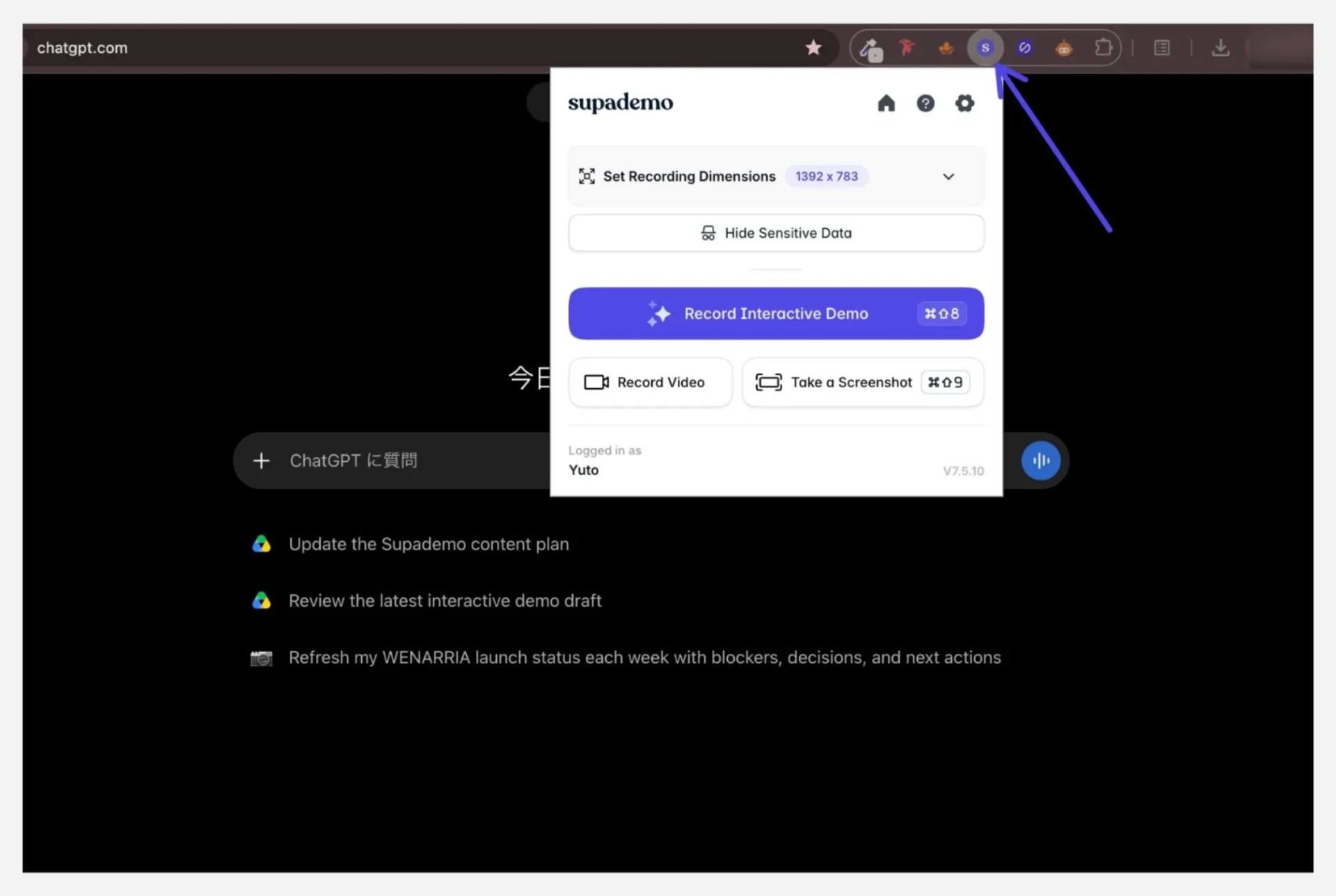
Chrome拡張機能やデスクトップアプリで画面を収録する
Webブラウザはもちろん、デスクトップアプリやモバイル操作まで、数クリックで撮影可能。ガイドデモからリアルなHTMLデモまで幅広く対応します。利用できる形式やプランは更新されるため、実際に作成する時点の製品画面とドキュメントで確認してください。
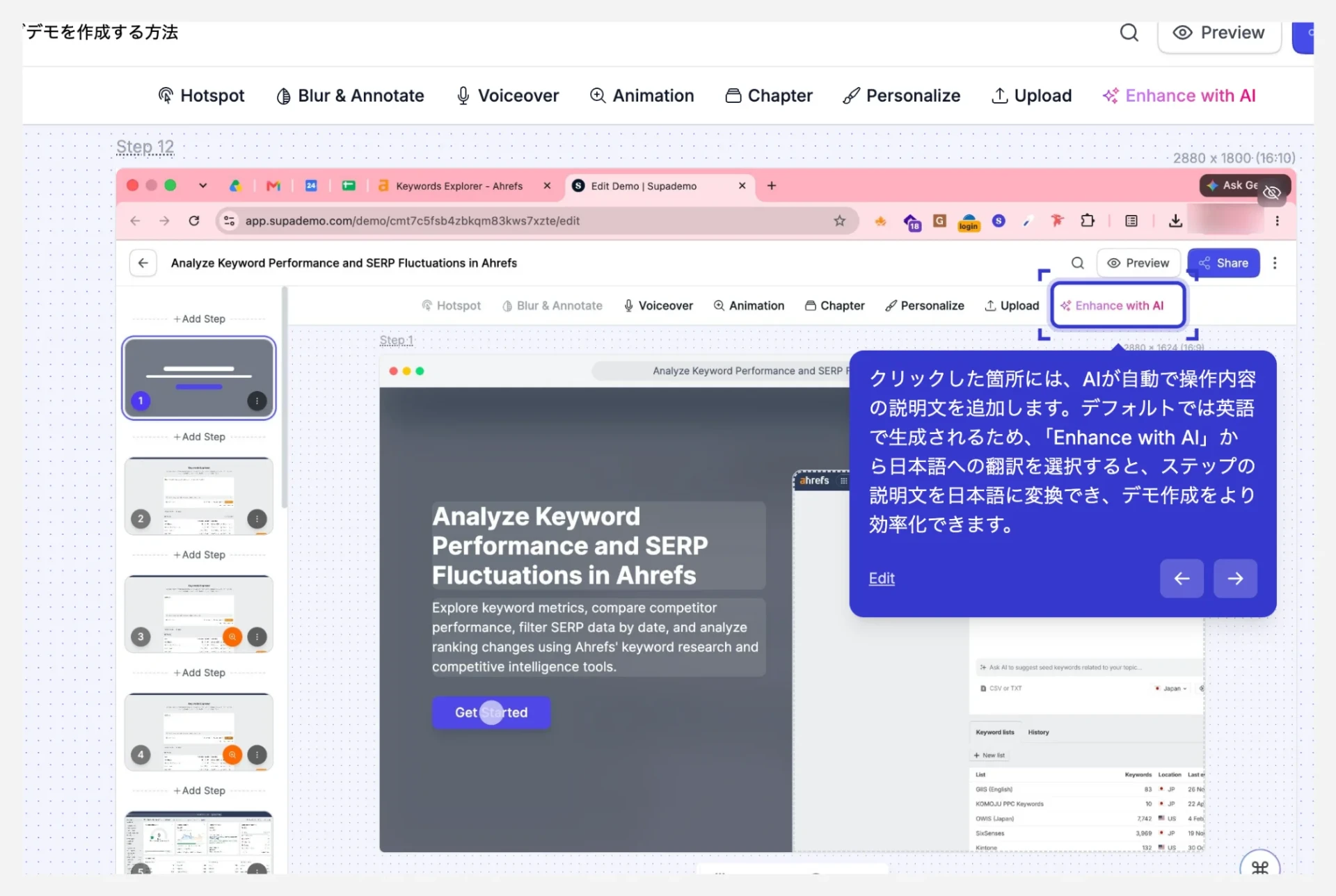
ホットスポット、チャプター、音声、分岐を必要な範囲で追加する
収録後は、ステップごとのホットスポットや説明文を整え、必要ならチャプター、音声、条件分岐、パーソナライズを加えます。Supademoが生成する説明文も、そのまま公開するのではなく、対象者の課題と得られる結果が伝わる表現に直すことをおすすめしています。
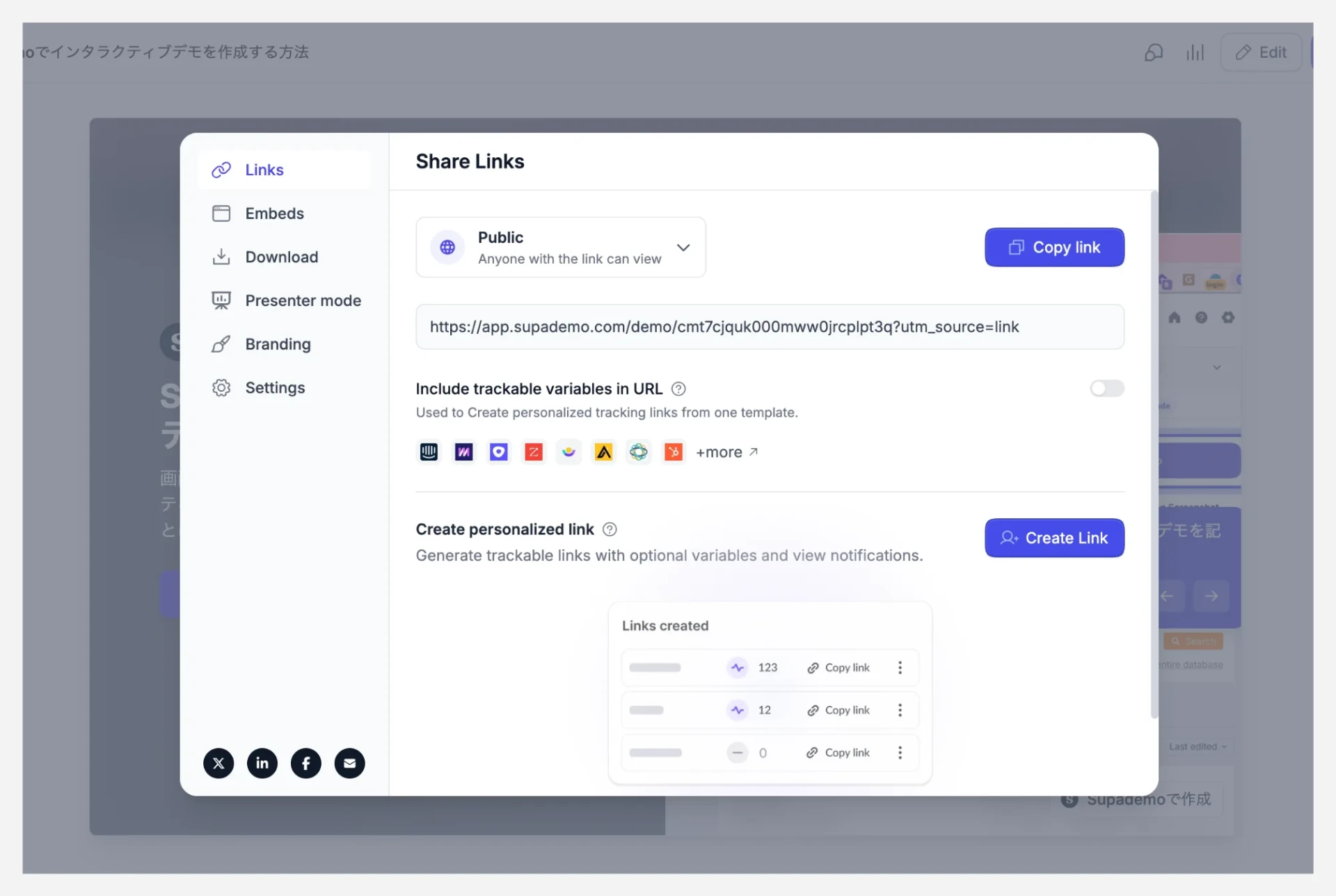
リンク・埋め込みで共有し、閲覧状況から改善する
URL1つでの共有やWebサイトへの埋め込みに対応。公開後はセッションごとの挙動や離脱ポイントをデータで追跡し、迅速な改善につなげられます。分析項目、アクセス制御、利用できる共有方法は設定・プランによって変わる場合があるため、実装前に確認してください。
まとめ|目的とAha Momentを決め、最初の一つの操作フローから作り始めよう
インタラクティブデモの作成は、収録ボタンを押すことから始まるのではありません。誰に、どの課題が解決される瞬間を見せるかを決め、Aha Momentまでの操作をシナリオ化する。そのうえで安全なデータを準備し、収録・編集・レビュー・公開・改善までを一つの制作プロセスとして設計します。
最初から完璧なものを目指す必要はありません。Webサイト、商談後、オンボーディングなど、説明の反復が多い一つの場面を選び、企画シートを埋めて一つの操作フローを公開してみてください。公開前の確認と、公開後の更新責任まで決められれば、次のデモへ展開しやすくなります。
よくある質問
インタラクティブデモはプログラミングなしで作れますか?
多くのインタラクティブデモ作成ツールでは、画面収録、説明追加、共有をノーコードで進められます。Supademoでもガイド付きデモはChrome拡張機能やデスクトップアプリから作成できます。ただし、HTML型やサンドボックス、Web埋め込み、社内セキュリティ要件によっては、技術担当者の確認や実装協力が必要になる場合があります。
本番環境を使わずにインタラクティブデモを作れますか?
はい。デモ用・ステージング環境、架空データ、キャプチャ後の編集や匿名化を使って作成できます。Supademoのぼかし機能は機密情報の漏洩を防ぐ補助ツールですが、完全な安全を保証するものではありません。顧客情報を含む本番データを安易に収録せず、自社の情報管理方針を優先してください。
インタラクティブデモは何ステップにすればよいですか?
一律の正解はありません。ターゲット層の知識レベル、操作の複雑さ、配信プラットフォーム、そして「Aha Moment(価値を実感する瞬間)」に達するまでのプロセスによって変動するためです。初期段階では不要な画面遷移を徹底的に排除し、第三者による初見レビューや、公開後の離脱データをもとにブラッシュアップを重ねましょう。
インタラクティブデモは誰が作るべきですか?
主導するのは「そのデモで最も成果を出したい部門」です。たとえばマーケティング向けならPMMやWebマーケターが制作を主導し、プロダクトチームが製品情報、営業・CSが顧客文脈、マーケティングオペレーションが公開と計測、必要に応じて法務・情報管理が確認します。そのうえで、プロダクトチームやCSからフィードバックをもらう体制が理想的です。
公開後はどのデータを見ればよいですか?
閲覧、エンゲージメント、完了率、離脱、CTA反応などから、今回の目的に合う指標を選びます。閲覧数だけで判断せず、営業現場からの「商談での理解度が上がったか」といった定性的なフィードバックも合わせることで、より立体的な改善が可能になります。
無料で最初のインタラクティブデモを作成する
企画シートで対象者・課題・Aha Moment・CTAが決まったら、その一つの操作フローをSupademoで収録してみてください。製品全体を作り込まず、最初のデモから始められます。
この記事を書いた人
Yuto
コンテンツ・SEOディレクターとして、3〜5年間コンテンツマーケティングの現場に携わってきました。SEO記事の企画・執筆にとどまらず、PLG(プロダクト主導型成長)やGTM戦略の観点も踏まえながら、「読んで終わり」ではなく実際の業務やプロダクト活用につながる情報発信を心がけています。
インタラクティブデモをはじめ、B2B SaaSの検討プロセスを効率化するツールや手法が次々と登場する今、「何を選び、どう組み合わせれば成果につながるのか」を理解しているかどうかが、マーケティング・営業・カスタマーサクセスの成果を大きく左右します。
このブログでは、「Supademo」の活用方法や価値を分かりやすくお伝えしながら、コンテンツからプロダクト活用まで一貫した視点で、あなたのビジネスに役立つ実践的なヒントを発信していきます。