
インタラクティブデモとは?仕組み・メリット・活用方法を徹底解説

Yuto
B2B SaaSや業務システムでは、機能名や静止画だけで「自社の業務でどう使うのか」まで伝えきるのは簡単ではありません。商談では営業やSEが同じ基本操作を繰り返し、オンボーディングでは文章だけの手順が理解されにくいこともあります。
こうした説明のギャップを、実際の製品に近い体験で補うのが「インタラクティブデモ」です。見込み顧客やユーザーは、製品画面や業務フローをクリックしながら、自分のペースで主要な操作を確認できます。一般的なガイド型なら、本番環境へログインしたり初期設定を済ませたりする前でも、制作者が用意したステップや分岐に沿って操作を疑似体験できます。
ただし、これはライブ商談や無料トライアルを置き換えるものではありません。基本機能や価値を事前に理解してもらう場面はインタラクティブデモ、顧客固有の要件や技術的な質問はライブデモ、実データを使った評価はトライアルやPoCというように、購買プロセスごとの役割分担を整理して活用することが実務上の肝となります。
インタラクティブデモとは?操作を「自走」させるコンテンツ
インタラクティブデモは、閲覧者が製品画面をクリックし、案内に沿って機能や業務フローを自発的に体験できるインタラクティブコンテンツです。
本記事でメインに扱うのは、あらかじめクリック位置やストーリー分岐を設計しておく「ガイド型」のインタラクティブデモです。なお、製品体験(Product-Led Growth)の文脈では、より自由な操作を許容する「サンドボックス型」や、チャット形式で案内する「AIデモエージェント」なども存在しますが、これらは設計思想や実装のハードルが異なります。
製品画面に案内を加え、クリックしながら順番に進む
作り方はツールによって異なりますが、基本は実際の操作画面をキャプチャするか、HTMLとして複製し、その上に「クリック位置を示すホットスポット」や「短い説明文」を設定します。必要に応じて分岐、チャプター、CTA、音声などを加え、Webサイトへの埋め込みや共有URL形式で配布します。Supademo(スパデモ)では、スクリーンショット・動画・HTMLなど複数の形式からガイド付きデモを作成できます。
アカウント発行や環境構築の手間が一切かからない形式で公開することで、「まずは主要なワークフローの雰囲気だけを確かめたい」という検討初期の顧客でも、ストレスなく製品体験へ入ることができます。
製品デモの一形式であり、製品デモ全体と同じ意味ではない
「製品デモ」と「インタラクティブデモ」は同義ではありません。製品デモは、製品の価値や使い方を提示するコミュニケーション活動全体の総称です。その中に、営業担当者がリアルタイムで操作するライブデモ、デモ動画、クリック型のインタラクティブデモ、自由操作に近いサンドボックスなどがあります。
ガイド型は、用意されたステップや分岐の範囲で操作する
「インタラクティブ=本番製品を自由に触れる」とは限りません。ガイド型のデモでは、制作者が設定したクリック、入力、分岐の範囲で体験が進みます。重要な機能や業務フローを迷わせずに見せる設計には最適ですが、想定外の画面に飛んだり、顧客独自のサンプルデータを流し込んでテストしたりする用途には向きません。
より自由な探索が必要ならサンドボックス、閲覧者の質問や目的に応じて案内内容を変えたいならAIデモエージェントといった別形式も候補になります。最初に「どこまで自由に触ってもらう必要があるか」を決めると、形式を選びやすくなります。なお、SupademoのAI Demo Agent機能は、2026年9月時点で英語対応のみとなっています。
インタラクティブデモと動画・ライブデモ・無料トライアルの違い
各形式に優劣はなく、「閲覧者に求める事前準備」と「理解してもらえる情報の深さ」に違いがあります。まずは操作性と開始負担を比較します。
1. 操作性と開始ハードルの比較
| 形式 | 閲覧者の操作 | 始めるまでの負担 | 自由度 |
|---|---|---|---|
| インタラクティブデモ | 用意された画面をクリック | 低い。URLや埋め込みから開始しやすい | 低〜中。設定した範囲 |
| ライブデモ | 担当者の操作を見ながら質問 | 中〜高。日程調整が必要 | 高い。会話に合わせて変更可能 |
| デモ動画 | 視聴・一時停止・再生 | 低い | 低い。映像の順序は固定 |
| 無料トライアル | 実製品を自分で操作 | 高め。登録・設定が必要な場合 | 高い。実環境で試せる |
| インアプリチュートリアル | 実製品上で案内に沿って操作 | 利用開始後。ログイン等が前提 | 中。実環境内で操作 |
2. 質問対応と最適なユースケース
| 形式 | 個別質問への対応 | 向いている場面 |
|---|---|---|
| インタラクティブデモ | 限定的。設計済みの範囲 | Web・商談前後・オンボーディング・サポート |
| ライブデモ | 高い。対話しながら対応 | 個別要件、複雑な質問、技術条件の確認 |
| デモ動画 | 基本的にできない | 短時間で全体像・ストーリーを伝える |
| 無料トライアル | 製品内では自由。質問は別対応 | 実データに近い条件で評価・検証 |
| インアプリチュートリアル | ガイド外は別対応 | 導入後の初期設定、機能定着、操作支援 |
たとえば、商談前に基本フローを見せておけば、実際のライブ商談では「この画面はありますか?」といった定型質問に時間を取られず、「権限管理の柔軟性」や「既存基幹システムとのAPI連携」といった、成約に直結する個社固有の論点にリソースを集中できるようになります。
B2Bでインタラクティブデモが検討される理由
文章や静止画だけでは、実際の操作と業務の流れを想像しにくい
B2B SaaSにおいて「多角的な集計機能」や「権限設定」と機能名称を並べられても、担当者がどの画面を開き、どうボタンを押して業務が完了するのかまでは伝わりません。
インタラクティブデモなら、たとえば「問い合わせ発生 ➔ 担当割り当て ➔ ステータス更新」といった一連のワークフローは、長文テキストで説明するよりも、実際の画面をクリック順に辿ってもらう方が一目瞭然です。
問い合わせや商談の前にも、製品を確かめたい人がいる
B2BのWebサイトでは、資料請求や商談予約が主な次の行動になりがちです。一方で、その前に「自社が求める操作に近いか」「想定しているユースケースを実現できそうか」を確認できれば、見込み顧客は問い合わせるべきかを判断しやすくなります。
ここでいうセルフサービスは、営業担当者を外すことではありません。事前理解をセルフサービス化することで、営業が介入した際の商談クオリティを引き上げるためのアプローチです。
担当者以外の関係者にも、同じ製品体験を共有しやすい
B2B購買では、実際に使う担当者だけでなく、上長、情報システム、セキュリティ担当、決裁者など複数の関係者が評価に加わるケースがあります。全員が同じ商談へ参加するとは限りません。
URLで共有できるインタラクティブデモがあれば、商談参加者が社内へ持ち帰り、商談に同席しなかった決裁者や他部門の関与者に対しても、「実際の操作感」を削ぐことなくそのまま社内共有してもらえます。ただし、これだけで稟議が速くなると断定するのではなく、「説明内容を再現しやすい共有資産」として捉えるのが適切です。
インタラクティブデモを活用する主な4つのメリット
1. 登録や初期設定の前に、製品価値を具体的に確かめてもらえる
無料トライアルは魅力的ですが、フォーム入力や初期設定の負担がハードルとなり、離脱を引き起こすケースも少なくありません。インタラクティブデモなら、その前段階で主要機能や代表的なワークフローだけを短く見せられます。閲覧者は導入後の使い方を想像しやすくなり、提供側も「まず何を見せるか」を意図的に設計できます。
2. 定型説明を資産化し、人による対話を「高付加価値業務」へシフト
営業やCSが毎回行っている基本操作の説明をデモコンテンツとして切り出せば、それは24時間稼働する営業資産・サポート資産になります。無駄な実演時間を減らした分、顧客の抱える固有課題の深掘りや戦略提案に時間を使えるようになります。
3. 部門をまたいだ「製品の伝え方」のズレを解消
一つの基礎デモをマーケティング、営業、オンボーディング、サポートで再利用し、入口の説明文やCTAだけを用途別に変える設計もできます。ゼロから似た資料や動画を作り直すより、製品の説明内容をそろえやすくなります。
私たちが2026年に実施した「State of Interactive Demos 2026(英語)」では、200人以上の担当者への調査で、回答者の78%がインタラクティブデモを2つ以上の用途で利用していることが分かっています。これはグローバルの利用者を対象とした調査で、日本企業全体の傾向を示す数値ではありません。ただ、一過性のマーケティング施策にとどまらず、全社的なナレッジ資産として機能することが証明されています。
4. 閲覧・完了・離脱・CTAのデータを改善やフォローに使える
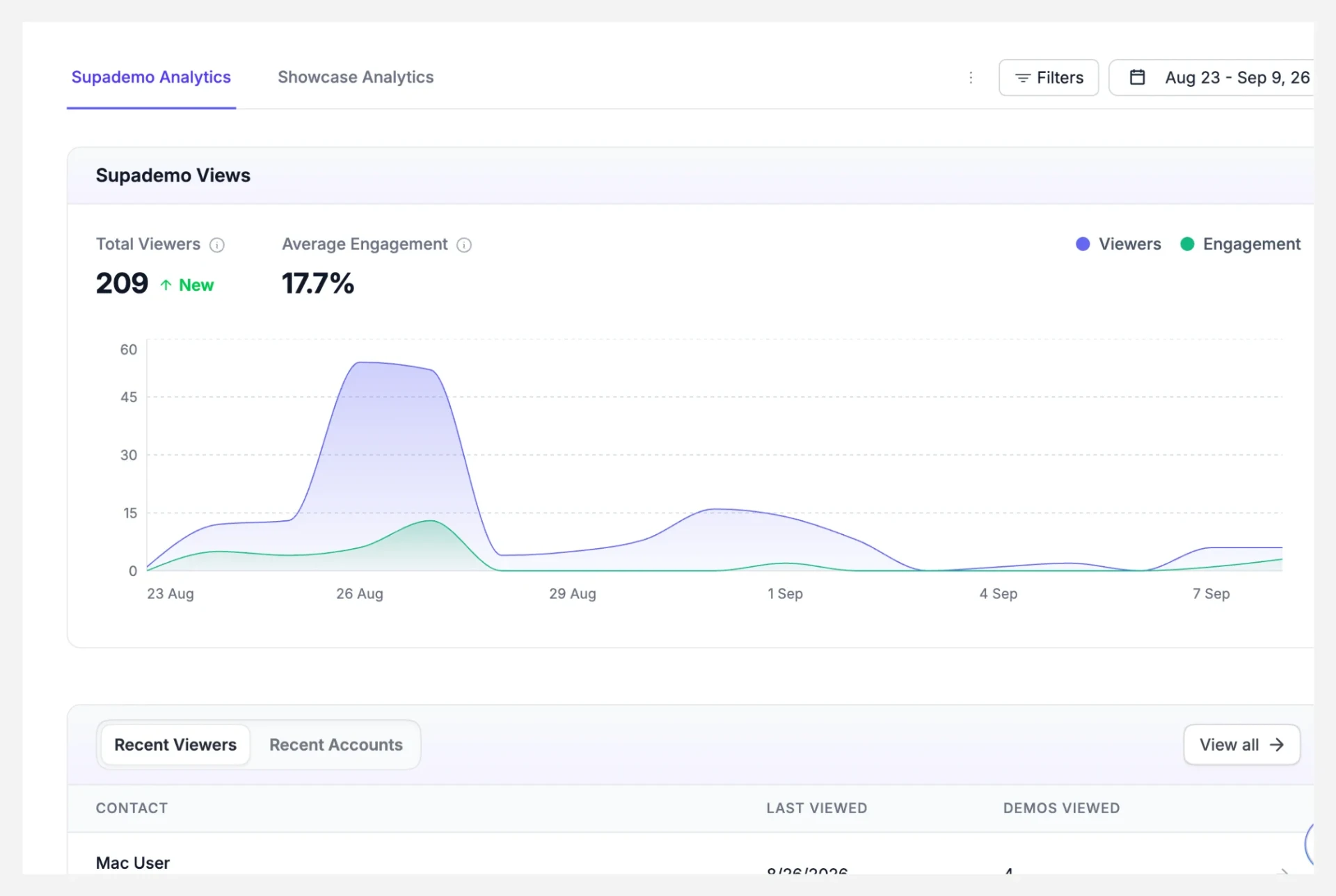
インタラクティブデモの作成ツールによっては、閲覧数、完了率、離脱したステップ、CTAクリックなどを確認できます。Supademoでもこれらの指標を分析できます。どこで閲覧者が止まるのかを見れば、説明が長いステップを削る、順序を変える、CTAを見直すといった改善につなげられます。
ただし、取得できる指標や個人単位の識別範囲はツールや設定で異なります。選定時には「何を計測できるか」だけでなく、「そのデータを誰が、どの判断に使うか」まで決めておく必要があります。
インタラクティブデモだけでは解決できないこともある
用意していない質問や操作には答えられない
ガイド型のデモは、事前に設計した流れの中で体験してもらう形式です。料金体系、権限の例外、個別のシステム連携、特定業界の運用など、設計していない質問までその場で解決することはできません。イレギュラーな質問に対しては、FAQやライブ商談などと役割を切り分ける必要があります。
製品変更に合わせて、デモも更新する必要がある
UI、機能、料金、ブランド表現が変わったのに古いデモを公開し続けると、営業資料やヘルプ記事と説明が食い違います。作成者だけでなく、誰が公開前に確認するのか、製品変更時に誰が更新するのか、古いデモをいつ非公開にするのかまで決めておくことが必要です。
特に複数部門で同じデモを再利用する場合、元デモの変更がどこへ影響するかを把握できる運用にしておくと、更新漏れを防ぎやすくなります。
画面内の顧客情報・個人情報・機密情報を残さない
画面収録やHTML複製を使う場合は、顧客名、メールアドレス、売上データ、APIキーなどが映り込まない環境を用意します。ダミーデータを使う、マスキングする、公開範囲やアクセス制限の確認など徹底した管理が必要です。
セキュリティはツール側の機能だけで完了するものではありません。収録前のデータ準備、公開前レビュー、社内の情報管理ルールまで含めて設計することが大事です。
ライブデモや無料トライアルを置き換えず、役割を分ける
一般的な機能説明や初期理解はインタラクティブデモ、顧客固有の課題や技術質問はライブデモ、実データを使った検証は無料トライアルやPoC、と役割を分けると各形式の強みを生かせます。
特にエンタープライズ商談では、セキュリティ審査、既存システムとの連携、権限設計、運用体制など、クリック型の体験だけでは決め手にならない複雑な検証要素が多く残ります。インタラクティブデモは、人による対話を不要にするのではなく、対話の前提をそろえるために使う方が適しています。
インタラクティブデモの代表的な活用方法
マーケティング|WebサイトやLPで登録前に製品を見せる
ホームページ、機能ページ、LP、ブログ、メール、展示会などにデモを配置し、見込み顧客が主要な価値を自分で確認できる状態を作ります。閲覧後の行動は、無料登録、資料、商談、関連デモなど、設置場所と検討段階に合わせます。すべてのデモから問い合わせを求める必要はありません。
Supademoでは、Webサイト・LPへの埋め込み、メールやSNSからの共有、新機能紹介まで、こうしたプロダクトマーケティングの用途に合わせてデモを展開できます。マーケティングでの活用を見る
営業|商談前の予習と商談後の社内共有に使う
商談前は、製品の基本機能や代表ユースケースを短いデモで共有しておくと、当日の説明を顧客固有の課題へ寄せやすくなります。商談後は、相手が関心を示した操作だけをデモとして送り、社内の決裁者や別部門へ共有してもらう使い方ができます。
IS、FS、SEが同じデモライブラリを利用しつつ、必要な場面だけ個別説明を加えると、基本説明のばらつきを抑えながら人の対話を残せます。
Supademoでは、商談前のアウトバウンド、商談後のフォロー、社内共有まで、同じデモを営業の流れに合わせて使い分けられます。営業での活用を見る
カスタマーサクセス|オンボーディングと新機能の理解を支える
導入後は、初期設定、主要機能、役割別の操作、新機能の案内を、顧客が必要なタイミングで見返せるデモとして提供できます。ハイタッチのオンボーディングをすべて自動化するのではなく、何度も発生する定型レクチャーをデモに任せることで、CS担当者は顧客固有の活用課題や伴走支援にリソースを割けるようになります。
Supademoでは、ヘルプセンター、顧客トレーニング、オンボーディング、自己解決支援まで、こうしたカスタマーサクセスの場面へデモを展開できます。CSでの活用を見る
サポート・社内教育|操作手順をクリック型ガイドにする
ヘルプセンターの記事、SOP、社内ツール研修などでは、テキストによる検索性と、インタラクティブデモによる視覚的な分かりやすさを組み合わせるのがベストです。既存マニュアルを全廃するのではなく、情報の種類に応じて使い分けます。社内研修での活用を見る
| 部門 | 主な課題 | 見せる内容 | 設置・共有場所 |
|---|---|---|---|
| マーケティング | 静的な説明だけでは価値が伝わりにくい | 主要価値・代表ワークフロー | Web・LP・ブログ・メール |
| 営業 | 基本説明の反復・商談後共有 | ユースケース・顧客関心機能 | 商談前後・メール・提案資料 |
| カスタマーサクセス | 初期説明の反復・利用定着 | 初期設定・主要操作・新機能 | オンボーディング・ヘルプ |
| サポート/研修 | 文章だけでは手順が伝わりにくい | 操作手順・SOP・研修フロー | KB・LMS・社内ポータル |
インタラクティブデモの導入事例
ここでは、インタラクティブデモツールであるSupademoの導入事例の中から、マーケティング、営業、顧客教育を代表する3つのケースを紹介します。
beehiiv|登録前の製品体験から、見込み度の高い登録へつなげる
ニュースレタープラットフォームのbeehiivは、登録前に製品を見せる方法としてインタラクティブデモをWebサイトへ組み込みました。beehiivの導入事例では、体験した顧客の20%以上がアカウント登録へ進み、有料プランへの転換率もサイト全体平均と比べて50%高い水準を記録しました。
ここで注目したいのは、全訪問者へ最初から登録を求めるのではなく、製品を見てから次へ進める導線を作った点です。
事例の詳細:beehiivの導入事例
ProcessMaker|商談初期のデモを再利用し、顧客との対話時間を確保
業務プロセス管理ソフトウェアのProcessMakerでは、見込み顧客向けのカスタムデモ制作に1件あたり8〜10時間かかることがありました。Supademo導入後は、作成済みのデモをライブラリ化して再利用する運用へ移行し、ソリューションエンジニア1人あたり週8〜10時間もの作業工数削減に成功しました。
この事例は「営業を自動化して人を減らした」という話ではありません。定型的なデモ制作やFAQへの回答を再利用し、ソリューション担当者が顧客との対話や複雑な案件へ時間を使えるようにした点が参考になります。
事例の詳細:ProcessMakerの導入事例
Bullhorn|動画中心の研修を見直し、制作時間と受講体験を改善
BullhornのInstructional Designチームは、SupademoをRise 360のコースに組み込み、クリックできる製品操作を研修へ取り入れています。BullhornはSupademo導入後、コースの制作時間を50%短縮し、受講者のデモエンゲージメントも約20%向上しました。
事例の詳細:Bullhornの導入事例
インタラクティブデモを作成する基本的な流れ
1. 「誰に・何を理解してほしいか」を明確にする
対象者、利用場面、見せる一つのワークフロー、閲覧後に取ってほしい行動を先に決めます。例えば営業用なら「管理者がレポートを作成して共有する流れ」、オンボーディング用なら「初回設定を完了する流れ」のように、製品全体ではなく一つの目的へ絞ります。
2. 製品の操作を収録し、案内を加える
画面を操作しながらキャプチャまたはHTML複製を行い、クリック位置、短い説明、必要な分岐を設定します。顧客情報や機密データは収録前に除き、必要に応じてマスキングします。説明文は「レポート機能です」のような機能名だけで終わらせず、「対象期間を選び、チーム別の実績を比較します」のように、その操作で何を達成するかまで書きます。
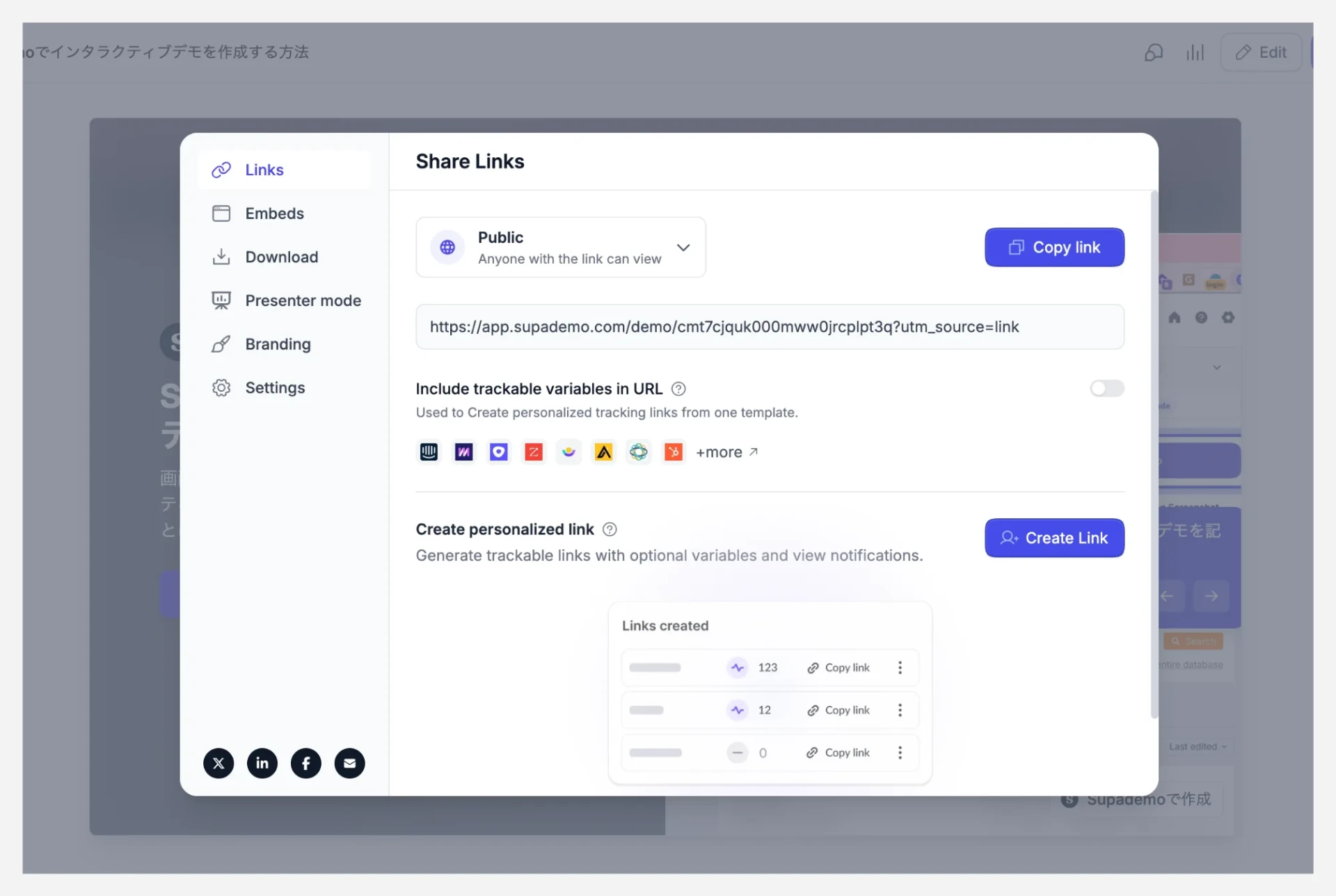
3. URL共有やWebサイトへの埋め込みで届ける
完成したデモは、Webサイト、商談メール、ヘルプ記事、研修コンテンツなど、想定した利用場面へ配置します。公開前には、スマートフォン表示、読み込み、埋め込み領域、CTAやフォームとの位置関係まで入念に確認します。共有場所が変われば、最適なデモの長さやCTAも変わります。
4. 閲覧データと現場のフィードバックをもとに改善する
公開後は、閲覧数だけでなく、どこまで進んだか、どこで離脱したか、CTAへ進んだか、現場から同じ質問が残っているかを確認します。離脱が多い場合も、すぐに「デモという形式が合わない」と結論づけず、ターゲット選定、ステップの長さ、説明テキスト、CTAの配置などを1つずつ切り分けて改善します。
👉あわせて読みたい:インタラクティブデモの作り方|企画・シナリオ設計から公開・改善まで
インタラクティブデモが向いている企業・向かない使い方
操作の流れを見せることで価値が伝わる製品に向いている
B2B SaaS、業務システム、管理画面を使うサービスなど、「UIの分かりやすさ」や「複数ステップの業務フロー」そのものが強みになる製品は、インタラクティブデモと抜群の相性を誇ります。同じ基本説明を複数の見込み顧客や利用者へ届けている企業、商談後に社内共有されることが多い企業でも、共有資産として使いやすいでしょう。
個別要件・技術検証・自由操作が中心なら、別の手段も組み合わせる
複雑なシステム連携、セキュリティ審査、顧客データを使った検証、例外処理、個社向けの設計が購入判断の中心なら、ガイド型デモだけでは不十分です。ライブデモ、技術資料、サンドボックス、トライアル、PoCを組み合わせます。
自社に合うかを、次の6項目で確認できます。
| 確認項目 | 「はい」の場合 | 「いいえ」の場合に確認すること |
|---|---|---|
| 製品価値を画面・操作で示せる | デモ化しやすい | 文章・事例・ライブ説明の方が適切か |
| 同じ基本説明を繰り返している | 再利用の余地がある | 最初の用途が本当にあるか |
| URLで社内・顧客へ共有したい | 共有資産として使いやすい | 設置チャネルを先に決める |
| 更新責任者を置ける | 継続運用しやすい | オーナーと更新基準を決める |
| 閲覧後の行動を決められる | CTAを設計しやすい | デモの役割とKPIを再整理 |
| 機密情報を除いた収録環境を用意できる | 安全に制作しやすい | ダミー環境・マスキングを準備 |
最初のインタラクティブデモは、一つの重要な体験から始める
最初から製品全体を網羅せず、まずは「最も見せたい1つのワークフロー」に絞って試す方が、社内のレビューも更新作業もスムーズに進みます。関係部門が多い企業ほど、小さな範囲で運用ルールを作ってから広げる方が現実的です。
問い合わせ前・商談後・オンボーディングから一つを選ぶ
最初の候補は、説明する回数が多い場面、顧客の理解不足を感じやすい場面から選びます。
例えば「商談後に毎回同じ機能説明を送り直している」なら営業フォロー、「初期設定の質問が集中する」ならオンボーディングが最初の対象です。複数部門で同時に始めず、最初の所有者が明確な場面を選びます。
作成者・確認者・更新責任者を決める
作る人と、内容の正確さを保証する人は同じでなくても構いません。PMMや営業企画が制作し、プロダクトチームが仕様を確認する。CSが顧客向けの文脈を確認する。マーケティングOpsが公開・計測を管理する、といった分担も考えられます。重要なのは、公開前レビューと製品変更時の更新責任を曖昧にしないことです。
デモの最後に「次に取ってほしい行動」を1つだけ配置する
無料登録、商談予約、関連機能のデモ、ヘルプ記事など、閲覧者の段階に合う次の行動を一つ選びます。マーケティング用のデモでも、検討初期の読者へ必ず商談予約を求める必要はありません。閲覧者の検討フェーズに合わせた次のステップを用意し、デモを体験したあとに顧客が自然と進みたくなる導線を設計します。
小さく公開し、利用データと現場の反応を確認する
一定期間運用したら、閲覧、完了、CTA、説明時間、問い合わせ内容などを確認します。数値が思わしくない場合も、対象者、設置場所、ステップ、コピー、CTAのどこに問題があるかを切り分けます。営業やCSから「この説明はまだ毎回補足している」といった声があれば、デモの改善材料になります。
まとめ|インタラクティブデモで、製品の価値を「説明」から「体験」へ変える
インタラクティブデモは、閲覧者が製品画面をクリックし、用意された操作や業務フローを自分のペースで確認できる新しいデモ形式です。動画より能動的に操作を確認しやすく、無料トライアルより低い準備負担で始められる場面があります。
一方で、複雑な個別要件や技術検証まで単独で完結するものではありません。マーケティング、営業、カスタマーサクセス、サポート・研修で共通の説明資産として使いつつ、ライブ商談、資料、トライアル、PoCと役割を分けることが大切です。
最初から製品全体を作り込む必要はありません。問い合わせ前、商談後、オンボーディングなど、説明の負荷が高く改善余地が大きい「1つのワークフロー」から小さく始めてみてください。
よくある質問
インタラクティブデモと製品デモの違いは?
製品デモは、製品の価値や使い方を見せる活動全体です。インタラクティブデモは、その中でも閲覧者が画面をクリックしながら進む一つの形式です。ライブ実演や動画、サンドボックスも製品デモに含まれます。
デモ動画とは何が違いますか?
デモ動画は決められた映像を視聴する形式で、インタラクティブデモは閲覧者自身がクリックして自分のペースで進みます。短時間でストーリーや全体像を見せたい場合は動画が適しており、操作の流れを体験してもらいたい場合はインタラクティブデモが適しています。
無料トライアルがあれば、インタラクティブデモは不要ですか?
不要とは限りません。トライアル前に主要な価値や使い方を理解してもらう入口として使えます。実環境での評価はトライアル、登録前や初期理解はインタラクティブデモと役割を分ける方法があります。
インタラクティブデモの作成に開発者は必要ですか?
基本的にはノーコードツールで作成可能です。ただし、HTML複製、サンドボックス、アクセス制御、セキュリティ確認、Webサイトへの埋め込み条件によっては、エンジニアや情報システム担当のレビューが必要です。「必ず開発者不要」とは考えず、自社の実装条件を確認してください。
インタラクティブデモがあれば、ライブ商談は不要になりますか?
不要にはなりません。定型説明をデモに任せることで、商談時間を「高度な対話や個別課題の解決」に集約できます。
どの部門がインタラクティブデモを作るべきですか?
一律の正解はありません。最初の用途に近い部門がオーナーになり、製品情報の正確さをPMM・Product、顧客文脈を営業・CS、公開と計測をマーケティング・Opsが確認する、といった分担が考えられます。最初から全社共通の委員会を作るより、最も解決したい課題を抱えている部門がオーナーになるのが最もスムーズです。
まずは一つの操作フローを、インタラクティブデモに
Supademoを使えば、いつもの製品操作をそのまま収録し、直感的なクリック型ガイドとして編集・共有できます。まずは社内で繰り返し説明しているワークフローを1つ選び、最初のデモを作成してみてください。
この記事を書いた人
Yuto
コンテンツ・SEOディレクターとして、3〜5年間コンテンツマーケティングの現場に携わってきました。SEO記事の企画・執筆にとどまらず、PLG(プロダクト主導型成長)やGTM戦略の観点も踏まえながら、「読んで終わり」ではなく実際の業務やプロダクト活用につながる情報発信を心がけています。
インタラクティブデモをはじめ、B2B SaaSの検討プロセスを効率化するツールや手法が次々と登場する今、「何を選び、どう組み合わせれば成果につながるのか」を理解しているかどうかが、マーケティング・営業・カスタマーサクセスの成果を大きく左右します。
このブログでは、「Supademo」の活用方法や価値を分かりやすくお伝えしながら、コンテンツからプロダクト活用まで一貫した視点で、あなたのビジネスに役立つ実践的なヒントを発信していきます。