
カスタマーオンボーディングでインタラクティブデモを活用する方法|初期設定から最初の成果まで

Yuto
オンボーディングの説明時間を減らしても、顧客が本番製品で最初の成果に到達できなければ導入は前に進みません。反復する初期設定はセルフ化しやすい一方、権限設計やデータ移行、個社固有の業務設計まで一律のセルフガイドに委ねてしまうと、顧客の作業が途中で止まる原因になります。
インタラクティブデモは、この役割分担を作るためのコンテンツです。何度も説明する標準操作は顧客自身が必要なタイミングで確認できる形にし、CSMや導入支援担当者は、目的、権限、移行、連携、成果確認など「個社ごとに判断が分かれる支援」に時間を使います。
この記事では、契約・利用開始後から顧客が最初の成果へ到達するまでに範囲を絞り、成果とマイルストーンの決め方、1デモ1タスク、役割別の学習経路、配信接点、人が介在する条件、実製品側での完了判定まで解説します。
👉 まず始めにインタラクティブデモとは何かを詳しく知りたい方へ:
カスタマーオンボーディングでは、操作説明と個社判断を分ける
インタラクティブデモは、キックオフや初期設定レクチャーをなくすためのものではありません。顧客が自分で確認できる標準操作を再利用可能な形にし、人との面談では顧客固有の条件や課題に集中する環境を作ることです。
オンボーディングでは、この分担をあらかじめ確定させておく必要があります。
顧客は自分のペースで操作を確認し、必要なときに見直せる
初期設定を一度の面談ですべて覚えてもらう必要はありません。ウェルカムメール、チェックリスト、ヘルプセンター、製品内のデモポータルなど、実際に作業する場所の近くに短いデモを設置すれば、顧客は必要になった時点で同じ手順を確認し直せます。
導入担当者は、目的・権限・業務設計・成果確認に集中する
「どのボタンを押すか」は標準化しやすい説明です。一方、どの権限構成にするか、どのデータを移行するか、既存業務をどう変えるか、何を最初の成果とするかは顧客によって異なります。CSMや導入支援担当者は、こうした「個別判断が必要なコミュニケーション」に時間を使います。
デモを作る前に、最初の成果とマイルストーンを決める
オンボーディング用デモは、製品の機能一覧から作り始めません。顧客が「導入した意味があった」と最初に確認できる状態を1つ設定し、そこに至るプロセスを段階的に切り出します。
顧客と合意できる「最初の成果」を1つ定義する
「設定画面を見た」「チュートリアルを完了した」は学習の進捗であって、製品利用の成果ではありません。たとえば「初回レポートを保存した」「チームへ最初の依頼を送った」のように、本番環境で実行した操作と、その結果を確認できる状態へ置き換えます。
最初の成果までを、実行可能なマイルストーンへ分ける
成果へ必要な工程を依存関係の順に並べます。具体的には、メンバー招待、権限設定、外部連携、初回データの登録、主要ワークフロー、結果確認といった流れです。一般的な「導入フェーズ」を増やすのではなく、その製品で本当に必要な工程だけに絞り込みます。
各マイルストーンに、実行者・確認者・人の介在条件を割り当てる
「誰がやるか」が曖昧だと、管理者、実務ユーザー、CSM、導入支援担当者の間で作業が止まります。各マイルストーンに実行者、確認者、期限、担当者へ相談する条件を割り当てておくと、セルフ学習で進めてもらう範囲が明確になります。
オンボーディング段階ごとに、デモと担当者の役割を分ける
反復できる操作と、顧客固有の判断を同じ方法で支援する必要はありません。最初の成果までを段階で整理すると、次のように分けられます。
| オンボーディング段階 | デモで支える内容 | 担当者が介在する条件 |
|---|---|---|
| 利用開始前後 | 最初に行うタスク、ログイン後の入口、担当者別の学習経路 | 導入目的、責任者、期限、関係部門の合意が曖昧な場合 |
| 初期設定 | 招待、基本設定、標準的な接続・入力手順 | 権限、セキュリティ、データ移行、外部連携に個社条件がある場合 |
| 最初の主要操作 | 一つの業務フローを開始から完了まで確認 | 業務設計や例外処理が標準フローと異なる場合 |
| 成果確認 | 完了後に見る画面、次の操作、確認方法 | 期待結果が出ない、未完了タスクや関係者の判断が残る場合 |
顧客が次の操作を行うタイミングでデモを届ける
どれほど質の高いデモを作成しても、顧客が実際に作業できないタイミングで共有しては参照されません。情報を一度にまとめて渡すより、次のマイルストーンへ進む場所に合わせて設置しましょう。
ウェルカムメールでは、「最初に着手すべき1つのタスク」へ誘導する
初回メールに全機能の学習コースを詰め込まず、担当者、期限、最初に終えるタスク、相談先を明記します。たとえば管理者へ「メンバー招待」の短いデモを送り、その作業が終わってから次の設定へ進める方が、迷いなく着手できます。
チェックリストとヘルプセンターには、後から見直す手順を置く
一度見た操作を後から確認する場所として、オンボーディングチェックリストやヘルプセンターに同じデモを設置します。メール本文だけを正本にすると、数週間後に必要になったときに探しにくくなります。同じSupademoを複数箇所に埋め込んで運用すれば、中身を更新したときも各埋め込み先に最新の変更が反映されます。
製品内では、必要なときにDemo Hubや個別デモを開けるようにする
ログイン直後に全機能を強制表示するのではなく、該当画面やオンボーディング項目から必要なガイドを開けるように設計します。Supademoのアプリ内デモハブ機能を使えば、製品内やWebサイトに検索可能なガイドライブラリを設置し、ユーザー自身が必要なタイミングでデモを選べるようになります。特定のボタンクリックや操作イベントに連動して、個別のデモをピンポイントで立ち上げることも可能です。
ライブ面談では、共通操作を再説明せず個社課題を扱う
事前にデモで標準操作を確認してもらえれば、面談ではデータ移行、権限、業務フロー、関係者、成果条件を中心に確認できます。もし事前にデモを見ていない顧客がいた場合は、無理に話を進めるのではなく、その場で要点だけを軽く確認してから、個別の論点へと移るようにしましょう。
セルフ学習だけで進めない場面を、あらかじめ決めておく
オンボーディングのセルフ化率を高めること自体を目標にすると、リスクの高い重要な工程までセルフ学習に頼ってしまいます。顧客ごとに条件が変わり、失敗したときの影響が大きい工程は必ず担当者が介入して確認を行うことが重要です。
権限・セキュリティ・データ移行・外部連携・業務設計は人が確認する
権限、セキュリティ、データ移行、外部連携、部門をまたぐ業務設計といった重要なテーマは、一般的なデモ動画を見せるだけで「完了」としてはいけません。それぞれの顧客ならではの固有の条件や承認プロセスがあるため、必ずCSMや導入支援担当、SEなどが直接確認を行うようにしてください。
デモの途中と最後に、相談できる導線を残す
期限を過ぎても進まない、同じ箇所で繰り返し止まる、実行しても期待結果が出ない、関係者の合意で止まる。こうした状態では、追加のデモを送り続けるより担当者が状況を聞く方が適切です。デモ内やチェックリストには、いつでも担当者に相談できる導線を設けてください。
海外のオンボーディング事例でも、セルフ学習型のデモはCSチームを置き換えるものではありません。定型的な操作説明をコンテンツに委ねることで浮いたリソースを、CSMによる戦略的なアドバイスや顧客との関係構築へ再投資するという考え方が本質です。
デモの完了と、実製品でのオンボーディング完了を分けて測る
Showcaseやデモを最後まで見たことと、製品を使える状態になったことは別です。オンボーディングでは、学習コンテンツへの接触と、本番環境での実行を別々に確認することが大切です。
デモ側データ:説明内容の質を改善するために使う
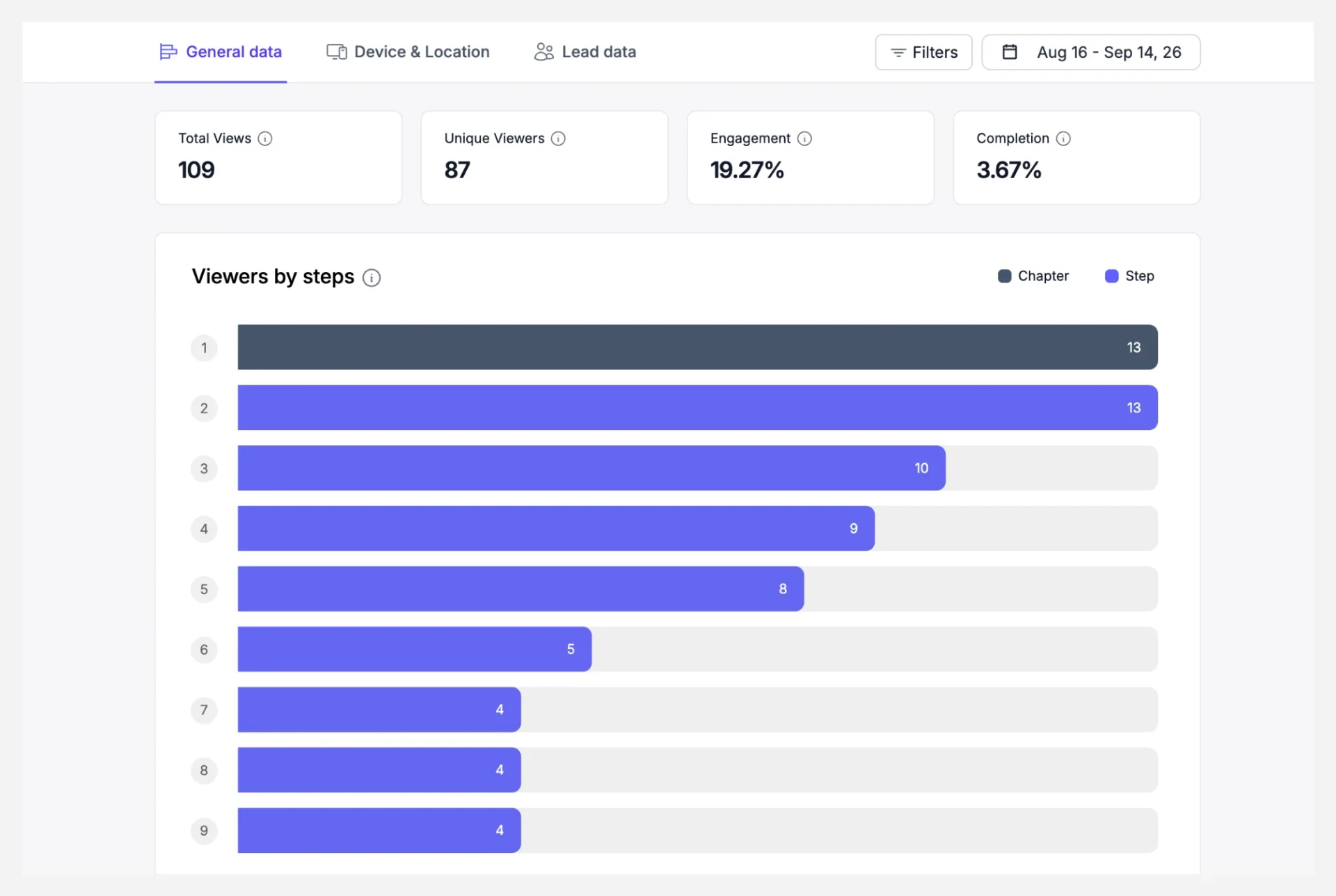
Supademoでは、個別閲覧者のエンゲージメント、離脱、完了率、閲覧回数、セッション時間などを確認できます。「どこで顧客が躓いているか」「前提知識が不足していないか」といった、コンテンツ自体の改善材料として活用します。
製品側データ:オンボーディング完了の判定に使う
本番製品では、初期設定、最初の主要操作、顧客と合意した成果イベントへの到達を確認します。Time-to-Valueを計測する際も、何を開始点とし、どの実製品イベントの達成をもって「価値化」とみなすかを明確に定義しておきます。
最初の成果と未解決事項を確認し、継続支援へ引き継ぐ
オンボーディング終了時には、最初の成果、未完了タスク、顧客側の責任者、次回確認、継続支援の担当者を明確にします。Showcase完了だけで「オンボーディング卒業」とせず、その後は継続的なカスタマーサクセスへ引き継ぎます。
👉 合わせて読みたい:カスタマーサクセスでインタラクティブデモを活用する方法
オンボーディング用デモを、最新状態に保つ管理運用
顧客が最初に触れる手順が古いと、導入初期ほど混乱が大きくなります。制作本数を増やす前に、管理用データベースの整備と更新責任の明確化を行いましょう。
対象役割・設置場所・所有者・最終確認日を記録する
作成した各デモに対して、目的、対象役割、設置場所、所有者、最終確認日を記録・管理します。UIや手順が変わったら影響するデモを特定し、必要なステップだけを差し替えます。Supademoなどのデモ作成ツールはプロダクト側の仕様変更を自動検知してコンテンツを更新する仕様ではないため、チームで追跡できる運用ルールを作っておく必要があります。
公開版を維持したまま裏側で安全に修正・更新する
Supademoでは既存デモへステップを追加・差し替えできます。デモ履歴の変更を有効にしている場合は、公開中のバージョンを維持したまま裏側で編集作業を進められ、デモ履歴で差分や編集バッジを確認できます。管理者は公開できるメンバーも制限できるため、更新担当者と公開タイミングを分けた運用も可能です。
👉 合わせて確認したい使い方:Supademoでデモのバージョン履歴を管理・復元する方法
Supademoなら、役割別のオンボーディングを複数接点へ展開できる
Supademo(スパデモ)では、短い操作デモを役割やマイルストーンごとに整理し、メール、ヘルプセンター、Web、製品内など必要な接点へ共有・埋め込みできます。Showcaseで複数デモをまとめ、条件分岐や動的変数で必要な範囲だけ個別化し、閲覧状況を見ながら更新が可能です。
短いデモをまとめ、必要な経路へ案内し、分析して改善する
関連デモはShowcaseへまとめ、同じデモ内で経路を変えたい場合だけ条件分岐を使います。より多くの役割・目的・コンテンツを1つの入口から案内する場合はRouteHubも選択肢です。メールではリンク、ヘルプセンターでは埋め込み、製品内ではデモハブや個別デモとして届け、閲覧者の離脱箇所や閲覧履歴を確認し、説明の分かりにくい箇所を改善していきます。
👉 合わせて確認したいデモ作成ガイド:
オンボーディングでSupademoを継続運用した事例
Senja社の「ペルソナ別スターターキット」
私たちのお客様であるSenja社では、新規登録時に事業タイプをヒアリングし、その情報に応じて関連するShowcase(デモショーケース)を表示しています。主要ペルソナごとにスターターキットを作り、製品の「collect・manage・share・automate」という4つの領域に沿って短いデモを整理しています。
Senja社が特に評価しているのは、全ユーザーへ同じ長いツアーを見せず、各デモを小さく保ち、顧客が自分の関心やペースに合わせて迷わず選択できることです。
最初の成果から逆算し、デモと人の役割を分ける
カスタマーオンボーディングでインタラクティブデモを使うなら、最初に顧客が本番製品で達成すべき成果を決め、そこから必要なマイルストーンを分解し、繰り返し説明できる標準操作だけをデモへ移します。
- 1つのデモは1つのタスクに絞り、管理者と実務ユーザーで必要な学習経路を分ける
- ウェルカムメール、チェックリスト、ヘルプセンター、製品内など、顧客が次に作業する接点へ置く
- 権限・セキュリティ・移行・連携・業務設計は人が確認し、デモ完了ではなく実製品の成果イベントでオンボーディングの進捗を判断する
まずは、日々のオンボーディングで最も繰り返し説明している「1つの初期設定」または「1つの基本操作」を選び、「開始状態 → 操作 → 完了状態 → 本番での次の行動」で構成された短いデモを作成することから始めてみてください。
オンボーディング用のインタラクティブデモを1本作る
顧客が最初の成果へ進むために必要な初期設定、または主要操作を1つ選び、Supademoで短いデモにしてみてください。まずは、担当者なしでも標準操作を確認でき、本番製品で次のタスクへ進めるかを体感できます。
この記事を書いた人
Yuto
コンテンツ・SEOディレクターとして、3〜5年間コンテンツマーケティングの現場に携わってきました。SEO記事の企画・執筆にとどまらず、PLG(プロダクト主導型成長)やGTM戦略の観点も踏まえながら、「読んで終わり」ではなく実際の業務やプロダクト活用につながる情報発信を心がけています。
インタラクティブデモをはじめ、B2B SaaSの検討プロセスを効率化するツールや手法が次々と登場する今、「何を選び、どう組み合わせれば成果につながるのか」を理解しているかどうかが、マーケティング・営業・カスタマーサクセスの成果を大きく左右します。
このブログでは、「Supademo」の活用方法や価値を分かりやすくお伝えしながら、コンテンツからプロダクト活用まで一貫した視点で、あなたのビジネスに役立つ実践的なヒントを発信していきます。