
サポートドキュメントをインタラクティブ化する方法|自己解決を促し、問い合わせを減らす設計

Yuto
ヘルプ記事があっても、「どこを押せばよいか」「設定後にどの画面が表示されれば完了なのか」という問い合わせが繰り返されることがあります。文章や静止画だけでは、実際の画面をたどる操作まで伝えきれないことが原因です。
サポートドキュメントをインタラクティブ化するときも、既存のFAQやテキストを捨てる必要はありません。問い合わせ頻度が高く、画面上で再現可能な特定の操作手順だけを短いデモ動画へ変換し、記事には検索できる答え、前提条件、例外、完了状態、問い合わせ先を残します。
この記事では、問い合わせログから対象を選ぶ方法、1つのヘルプ記事へデモを組み込む順番、チャットやメールでの再利用、人へ切り替える条件、自己解決の測り方、更新責任までを解説します。
サポートドキュメントでは「テキスト」と「デモ」の役割を分ける
クリック型のデモが得意なのは、画面上の操作を順番に再現することです。一方、テキストには、検索される答え、対象プランや権限、例外、注意点、アクセシビリティ、デモを読み込めない場合の代替という役割があります。どちらか一方に偏らせるのではなく、情報の性質に応じて役割を切り分けましょう。
| 問い合わせの種類 | デモで支える範囲 | 人が対応する条件 |
|---|---|---|
| 定型の画面操作 | 開始画面から正しい完了状態までを短く再現 | 記事の前提を満たしても完了できない場合 |
| 条件で手順が変わる操作 | 正常系を示し、権限・プランなど主要条件は文章で分ける | 複雑な例外や判断が必要な場合 |
| 障害・アカウント固有問題 | 再現確認や切り分けの補助まで | 原因調査、ログ確認、個社環境の確認が必要な場合 |
| 請求・セキュリティ・不可逆操作 | 一般的な場所や確認項目の案内まで | 金額、契約、権限、機密情報、復元不能な操作に関わる場合 |
操作の再現はデモ、条件と例外は文章、人の判断が必要ならサポートへつなぐ
たとえば「通知先を変更する」は、開始画面から保存までをデモで見せやすい質問です。一方、「管理者権限がない場合」「特定プランでは設定項目が表示されない」といった条件は文章に残します。障害、請求、セキュリティ、アカウント固有の原因調査は、デモを補助に使えても自己解決だけで完結させず、有人サポートで対応を完結させます。
問い合わせの種類によって、デモで支える範囲を変えます。
まず、問い合わせログから「デモ化すべき1つのテーマ」を選ぶ
ヘルプセンター全体を作り直すのではなく、改善効果をデータで検証しやすい1つのテーマから着手します。問い合わせ件数が多いだけでなく、操作を再現できるか、完了状態を説明できるか、製品変更時に更新できるかまで考慮して選びます。
頻度・反復性・再現性・完了状態・更新可能性で優先順位を付ける
同じ質問が繰り返され、担当者が毎回ほぼ同じ画面を案内しているテーマは候補です。「設定方法」でも原因が多数ある場合は対象を広げず、正常系の一操作だけを切り出します。原因調査が必要な障害や、個社環境で答えが変わる問題は最初の対象から外します。
顧客が使う質問文を、記事とデモの入口にする
サポート担当者の機能名(例:通知ルーティング設定)ではなく、顧客が実際に問い合わせ文や検索窓に入力する言葉(例:通知先を変更したい)を記事タイトルや見出しに採用します。検索結果0件の語や、同じ意味で表記が揺れている質問もタイトル改善の材料になります。
1つの質問を、1つの完了状態までに分ける
「アカウント設定」のような大きなテーマを1本にまとめず、「通知先を変更する」「メンバーを招待する」のように1回の操作で完結するタスク単位に分割します。権限やプランで開始点が違うなら、デモの前提条件で分けます。
👉 Supademoで作成するデモガイド:
既存のヘルプ記事は、答えと前提を示してからデモへつなぐ
デモを追加するだけでは、読者が自分に当てはまる手順か判断できません。1つの記事の中で、文章とデモの順番を決めます。
冒頭で、できることと最短の答えを示す
長い背景説明はカットし、冒頭で「この手順で通知先を変更できます。保存後に新しい通知先が表示されれば完了です」のように結論を置きます。対象外の質問なら、読者が早い段階で別の記事やサポートへ移れるようにします。
対象プラン・権限・開始画面をデモの前に書く
同じ製品でも、契約プランや権限によって設定項目が表示されないことがあります。「管理者権限が必要」「設定>通知から開始」など、操作を始めるための前提をデモの前に示します。
デモは、操作を始める位置にインラインで置く
ヘルプ記事を読んでいる場面では、その場で操作できるインライン表示が分かりやすい選択肢です。Supademoでは、Intercom、Notion、Zendesk、GitBook、Freshdeskなどのナレッジ基盤への埋め込み方法を案内しています。CMSがiframeを許可しない場合は、共有リンクか画像+テキストへ切り替えられます。
デモだけに情報を閉じず、検索できる短い手順を残す
主要ステップ、注意点、完了状態は文章でも残します。ヘルプセンター内検索、検索エンジン、AIサポートが参照できる情報源を確保でき、デモを読み込めない場合の代替にもなります。
Supademoの共有ページでは、タイトル・メタディスクリプションに加え、各ステップの説明を表示し、検索エンジンによるインデックス可否を設定できます。
最後に、成功した状態と例外を確認できるようにする
記事の最後には、「保存ボタンのクリック後、新しいアドレス宛に承認メールが届いていれば完了です」といった判断基準を明記するようにしましょう。その上で、「権限エラーが出る場合」などの自己解決の範囲を超えるエラーが起きた際のアクションとして、サポートチケット作成やチャット窓口へのリンクを配置します。
デモで解決できないときは、迷わず人へつながるようにする
自己解決を増やすことと、問い合わせをしにくくすることは別です。障害や個社条件のように人の判断が必要な問題では、早い段階で有人対応へ切り替えます。
障害・権限・請求・セキュリティ・個社条件は、早い段階で引き継ぐ
対象外条件を記事中に書き、「この条件に当てはまる場合はサポートへ」と明示します。緊急度や影響範囲が高い障害、契約や金額に関わる請求、セキュリティや権限、不可逆な操作では、何度もFAQへ戻さず人へつなぎます。
問い合わせ時に、確認済みの内容を引き継げるようにする
問い合わせフォームで記事URL、エラー内容、権限、実行済み手順を受け取れると、顧客が同じ説明をやり直す負担を減らせます。
「問い合わせ件数」だけでなく「対象テーマの自己解決率」で評価する
全体の問い合わせ件数は、利用者数、障害、新機能、季節要因でも変わります。インタラクティブ化した特定のテーマを固定し、「デモの利用状況」と「サポート結果」を分けて追跡する必要があります。
デモの閲覧・開始・離脱・完了は、コンテンツ利用の指標として見る
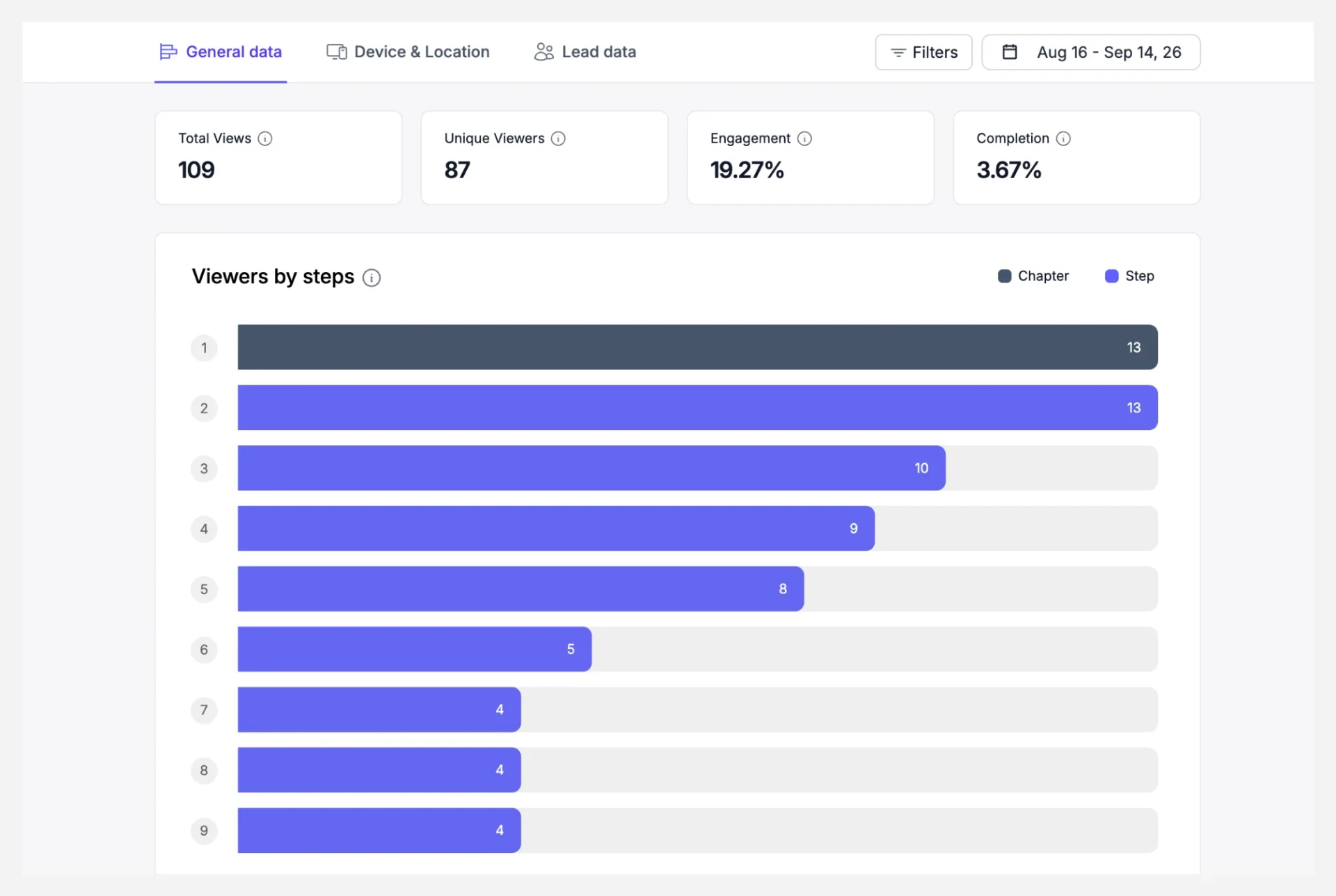
Supademoでは、ステップごとの離脱、個別セッションの進行、完了、閲覧回数、セッション時間などを確認できます。これらは「どのステップで説明が滞っているか」という課題を発見する重要な手がかりとなります。ただし、最終ステップまでの完了率のみを根拠に「ユーザーの課題が解決した」とは判断できません。
対象テーマの問い合わせ率・再問い合わせ・解決確認を合わせる
同じテーマで、対象ユーザーを分母にした問い合わせ率、記事末の解決確認、短期間の再問い合わせ、有人サポートへのエスカレーションを見ます。分母と期間を固定し、公開前後で比べます。
公開前後は、同じ対象と期間で比較する
UI変更、障害、新機能告知、利用者数の増減など、同じ時期に起きた変化を記録します。問い合わせが減っても、デモ導入だけが原因とは断定しません。改善の仮説として扱い、複数の指標と問い合わせ内容を合わせて検証します。
「問い合わせがない」だけでは自己解決とは判断しない
問題が解決した以外に、諦めた、窓口が見つからなかった、作業を後回しにした可能性もあります。解決確認や再問い合わせを使い、顧客の負担を隠すような「削減」になっていないか確認します。
Supademoなら、作成・共有・分析・更新を1つにつなげられる
Supademo(スパデモ)では、1つの短い操作ガイドを作成し、ヘルプ記事へ埋め込み、個別サポートでは同じデモを共有し、閲覧・離脱を確認して必要なステップだけ更新できます。サポート運用では、機能を増やすことより、正本と更新責任を分散させないことが重要です。
埋め込みが難しい環境でも、共有リンクやCopy Stepsで届けられる
Intercom、Notion、Zendesk、GitBook、Freshdeskなどには現行の埋め込み方法があり、対応方法は各プラットフォームで異なります。埋め込みに制約がある場合は共有リンクを使うか、Copy Stepsで各ステップを画像+テキストとしてヘルプ記事やCMSへ再利用できます。
閲覧・離脱・完了を確認し、必要なステップだけ更新する
分析は「どの説明が使われ、どこで止まったか」を見るために使い、実際の問い合わせ結果と合わせます。UIが変わったときは該当ステップだけを差し替え、公開中のガイドを保守します。公開前にレビューが必要なチームでは、バージョン管理や公開権限を運用へ組み込めます。
先行事例に学ぶ:RareCircles社の「サポートナレッジ統合」
私たちのお客様であるRareCircles社では、カスタマーサクセスのサポートドキュメントをSupademoで補強し、さらに視覚的な説明が有効なサポートチケットでは個別にSupademoを送っています。文章だけでは伝えにくい操作を、ヘルプセンターと個別回答の両方で再利用している例です。
同社は、Supademoを使ってサポートドキュメントのデータベースを整え、不要で反復的なサポート作業にかかる時間を削減できたと報告しています。ここで参考にしたいポイントは、ヘルプ記事と個別チケットを別々の制作物として扱わず、同じ視覚ガイドを必要な場面で活用している運用体制です。
1つの反復質問から、文章・デモ・有人対応をつなぐ
サポートドキュメントをインタラクティブ化で最も重要なのは、問い合わせを無理やり減らすことではありません。「顧客が必要な答えに最短でたどり着き、自走して解決できる環境をつくり、解決できない場合は迷わず人へ繋がれる状態」を構築することです。
- 対象選定:問い合わせログから、頻度が高く画面で再現可能な「1質問・1タスク」を抽出する
- 役割分担:結論・前提・例外は「テキスト」、画面操作は「デモ」に役割を分離する
- 一元管理:ヘルプセンターを正本(マスター)とし、メールやチャットでも同じデモを再利用する
- 効果検証:デモ完了率だけでなく、対象テーマの問い合わせ率や再問い合わせ率をセットで測定する
- 運用保守:プロダクトのUI改修に合わせて、デモの該当ステップをピンポイントで更新・保守する
まずは、サポートチームが日々の回答メールで何度も添付している「1つの頻出回答手順」を選び、それを短いデモに変換してヘルプ記事へ埋め込んでみましょう。
顧客向けの操作ガイドを1本作る
問い合わせログの上位から、低リスクで再現しやすい操作手順を1つ選び、Supademoで短いインタラクティブデモを作ってみてください。既存のFAQやヘルプ記事を残したまま、画面操作だけを体験できる新しいサポート体験を提供できます。
この記事を書いた人
Yuto
コンテンツ・SEOディレクターとして、3〜5年間コンテンツマーケティングの現場に携わってきました。SEO記事の企画・執筆にとどまらず、PLG(プロダクト主導型成長)やGTM戦略の観点も踏まえながら、「読んで終わり」ではなく実際の業務やプロダクト活用につながる情報発信を心がけています。
インタラクティブデモをはじめ、B2B SaaSの検討プロセスを効率化するツールや手法が次々と登場する今、「何を選び、どう組み合わせれば成果につながるのか」を理解しているかどうかが、マーケティング・営業・カスタマーサクセスの成果を大きく左右します。
このブログでは、「Supademo」の活用方法や価値を分かりやすくお伝えしながら、コンテンツからプロダクト活用まで一貫した視点で、あなたのビジネスに役立つ実践的なヒントを発信していきます。