
サンドボックスデモとは?仕組み・活用場面・無料トライアルとの違い

Yuto
製品デモの提供にあたり、「見込み顧客に実際の画面を自由に触って体感してもらいたい」と考える一方で、本番環境や実データをそのまま提供することは、システムの安定性や情報管理・セキュリティの観点から容易ではありません。反対に、決められた順序で進めるガイド付きデモは、意図通りの説明を行える反面、「顧客が自分の見たい画面や機能を自由に確認したい」という場面では自由度が不足することがあります。
こうした課題を解消する強力な選択肢が「サンドボックスデモ(Sandbox Demo)」です。
サンドボックスデモでは、取得した製品UIとあらかじめ用意した画面遷移の中で、閲覧者が自らの関心に合わせて複数の操作経路を自由に探索できます。ただし、実際のバックエンド処理や外部連携、詳細な権限管理、システム性能までを検証するための環境ではない点に留意が必要です。
この記事では、製品デモにおけるサンドボックスデモの基本的な仕組みをはじめ、ガイド付きHTMLデモ・無料トライアル・PoC(概念実証)との違い、適した活用シーン、事前に把握しておくべき制約、そして当社のプラットフォーム(Supademo)を活用した効率的な制作手順までを詳しく解説します。
👉 インタラクティブデモとは何かを知りたい方へ:インタラクティブデモとは?仕組み・メリット・活用方法・導入事例を解説
サンドボックスデモとは「取得した製品UIを自由に探索できるデモ」
製品デモにおける「サンドボックスデモ(Sandbox Demo)」とは、見込み顧客や評価担当者が、あらかじめ用意された製品画面を自分の好きな順番でクリックし、自由に操作感を試せるインタラクティブデモです。
エンジニアや開発者がコードの動作テストを行う「開発環境用サンドボックス」とは目的が異なり、製品選定時の評価、営業のライブデモ、商談後の社内検討における操作体験の提供などを目的に活用されます。
ガイド付きデモよりも、閲覧者が自由に閲覧ルートを選択しやすい
標準的なガイド付きデモでは、制作者が設定した特定のステップや分岐シナリオに沿って製品の価値を伝えます。
これに対しサンドボックスデモでは、取得した複数の製品画面同士を双方向のリンクで接続することで、閲覧者がサイドメニューやボタンを自由に選択し、自分に関心のある機能から確認できます。何も設定されていない本番環境をそのまま渡すのではなく、評価に必要なサンプルデータや到達可能な操作ルートをあらかじめ整えた「設計された自由探索空間」を提供できるのが大きな特長です。
当社(Supademo)ではHTML・CSSを取得し、ブラウザ上に製品UIを再現する
当社のサンドボックスデモ(Sandbox Demos)は、WebベースのSaaS・アプリ向けに設計されています。専用のChrome拡張機能を用いて対象画面のHTMLおよびCSS構造を取得し、ブラウザ上でリアルな製品UIを再構成します。
閲覧者は、取得された画面の範囲内でクリック、入力、スクロール操作を行いながら、複数のルートを自由に探索できます。ただし、あらかじめ取得していない画面や、本番バックエンドでのデータ処理結果が自動生成されるわけではない点に留意してデモを設計します。
ガイド付きHTMLデモ・無料トライアル・PoCとは何が違う?
各デモ形式や評価手法に一律の優劣はなく、「読者に何を理解してもらい、どのレベルまで検証させたいか」という目的に応じて最適な手法を選択することが重要です。
サンドボックスデモは、評価に適した状態(サンプルデータや推奨設定)を整えた上で「自由探索の余地」を提供できるバランスの良さが最大の強みです。一方で、実システムとの連携テストや継続利用の検証が必要な場合は、無料トライアルやPoC(概念実証)といったアプローチが適しています。
| 比較対象 | 主な違い | 選ぶ条件 |
|---|---|---|
| ガイド付きHTMLデモ | あらかじめ設定したシナリオ順序や分岐に沿って、製品の価値を直感的に伝える | 製品を初めて知る読者へ、主要な利用フローを迷わせず最短で理解させたい場合 |
| サンドボックスデモ | 取得した画面範囲内で、読者が関心のあるメニューや機能を複数ルートで自由に探索する | 検討層が自分自身の関心に合わせて、見たい機能や操作感を自ら確かめたい場合 |
| 無料トライアル | 本番(または専用)アカウントを発行し、実環境で製品を一定期間継続利用する | 実際の業務データを用いた運用や、日常業務への定着・使い勝手まで検証したい場合 |
| 専用デモ環境・PoC | 本番に近い検証環境を構築し、システム・技術要件を詳細に評価する | 外部システム連携、権限設定、処理性能、セキュリティ要件など、導入前の厳格な検証が必要な場合 |
サンドボックスデモが特に有効な3つの活用シーン
サンドボックスデモ(自由探索型デモ)の価値が最も大きく発揮されるのは、「顧客の役職や検討フェーズによって、確認したいポイントや優先順位が異なるシチュエーション」です。
なお、デモの閲覧中に未取得の機能への深い質問や、詳細な技術検証(システム連携等)へ商談が進展した場合は、速やかに本番のライブデモ環境やPoC(概念実証)へ切り替える判断が大切です。
1. ライブ商談中、相手の多角的な質問へ安定した画面で答えたい場合
商談中に顧客の関心や質問が別の機能へ移った場合でも、取得済みの画面ルート内であれば、柔軟に別の画面へと遷移して見せることができます。
評価に適した見栄えの良いサンプルデータや画面状態をあらかじめ完成させておけるため、本番環境で発生しがちな突発的な通信エラー、ネットワーク遅延、設定値の不整合などに焦ることなく、営業やSE(セールスエンジニア)が安定したデモプレゼンテーションを継続できます。
※万が一、未取得の画面や高度なシステム条件について聞かれた場合は、その場で曖昧な回答をせず、商談後の個別確認・フォローアップへスムーズに引き継ぐことが信頼につながります。
2. 商談後の社内検討で、複数の関係者がそれぞれの視点で確認したい場合
営業担当者が同席しない社内検討のフェーズでも、IT管理者は「管理・初期設定画面」、現場担当者は「日常の基本操作」、意思決定者(決裁者)は「集計レポートや成果につながるダッシュボード」というように、各自の関心や役割に応じた画面を自分のペースで確認できます。
社内共有用のサンドボックスデモを準備する際は、閲覧ターゲット(ロール)をある程度絞り込み、全機能を無制限に網羅した過剰な複製を作らないことが、将来のデモ更新負荷を抑えるポイントです。
3. 本格的なPoC(概念実証)に入る前に、社内の評価シナリオを整理したい場合
実際の検証アカウントを発行して本格的なPoCを開始する前に、サンドボックスデモを用いて業務フロー全体を俯瞰(事前体験)しておくことで、「本番の検証環境で何を重点的に評価すべきか」という関係者間での要件定義・合意形成が非常にスムーズになります。
これは検証項目の抜け漏れを防ぐための事前確認として機能するものであり、サンドボックスデモを閲覧しただけでAPI連携や詳細なアクセス権限まで技術検証が完了するわけではない点に留意して活用します。
サンドボックスデモでは「確認できない」3つの項目
自由度が高くリアルな操作体験を提供できるサンドボックスデモですが、「取得したフロントエンド(画面UI)の再構成」と「実バックエンドシステムのデータ処理」は異なるものです。
最終的な導入判断において高度な技術的検証が必要な場合は、適切なタイミングで実環境(無料トライアルやPoC)へ切り替えて検証を行うことが重要です。
1. API・SSO・外部システムとのリアルタイムな連動状況
連携後の成功画面やデータ推移をキャプチャしてデモ内で見せることは可能ですが、その場で実際のAPIエンドポイントへ接続し、個別認証やリアルタイムなデータ同期、エラーハンドリングまでを実行しているわけではありません。
外部システムとの双方向連携やデータ同期が決定的な選定条件である場合は、PoC環境や専用のデモ環境にて直接検証を行うことを推奨しています。
2. アクセス権限・データ保存・バックエンドの動的処理
取得した複数の画面間をシームレスに移動できることと、実システムのデータベースがユーザー権限や保存データに応じて動的に画面状態を生成することは別領域です。
管理者/一般ユーザーの厳格なアクセス権限制御、監査ログの出力、データベースへの書き込み・保存処理、および製品独自のAIバックエンド処理などは、必要に応じて実製品の検証環境でテストを行います。
3. システムの処理性能・可用性などの非機能要件
サンドボックスデモがブラウザ上でどれほど滑らかに表示・動作しても、それは本番システム自体の応答速度(レスポンスタイム)、同時アクセス耐性、サーバー負荷耐性、稼働率(可用性)を保証するものではありません。
こうした非機能要件の検証については、製品選定プロセスの別ステップとして、技術仕様書の確認やPoCでの計測計画を別途用意することが成功のポイントです。
自社にサンドボックスデモが必要か判断する3つの基準
自社にサンドボックスデモを導入すべきかどうかは、単なる会社規模や機能の多さではなく、「見込み顧客にどの程度の自由な操作体験(探索自由度)を提供したいか」、そして「実際のバックエンド処理までの検証が必要とされているか」によって判断します。最初からプロダクト全体の完全な複製を目指す必要はありません。
1. ユーザーに自由に探索してほしい「特定の範囲(業務フロー)」を1つ決める
まずは「管理者向けの設定フロー」や「商談後に顧客から特に問い合わせが多い主要機能」など、明確な評価目的を持つ1つの範囲からスタートします。
- 管理者向け:「新しいユーザーを追加し、アクセス権限を設定するフロー」
- 現場担当者向け:「案件ステータスを更新し、次回のタスクを登録する一連の操作」
このように業務単位で探索範囲を限定して定義しておくことが、スムーズな立ち上げの第一歩となります。
2. 実データやシステム連携のテストが不要なら「フロントエンド再現型」を選択する
顧客の主な目的が「プロダクトの価値理解」や「画面の操作イメージ・使い勝手の確認」である場合、高コストな専用デモ環境(デモ用テナントや仮想マシン)を個別に構築しなくても、当社のサンドボックスデモだけで十分な効果を発揮します。
顧客固有の実データの流入や、外部システムとの実際の連携テストが必要になったタイミングで、無料トライアルや本番ライブ環境、PoC環境を組み合わせるアプローチが最も効率的です。
3. 閲覧者が迷うリスクがある場合は「ガイド付きデモ」や「案内導線」を組み合わせる
操作の自由度が高くなればなるほど、初めて画面を見るユーザーが「どこをクリックして進めばよいか分からない」と迷ってしまうリスク(認知負荷)も高まります。
製品の主要な価値を順番通りにストレスなく理解させたい場合は「ガイド付きHTMLデモ」を選択するか、サンドボックスデモの初期画面(スタートページ)に「おすすめの推奨ルート」を示す案内ナビゲーションを配置する設計が非常に有効です。
👉 デモ作成ガイド:
Supademoでサンドボックスデモを作成する3つのステップ
サンドボックスデモ特有の制作ステップと、スムーズな運用のためのポイントを解説します。
1. 新規収録するか、既存のガイド付きHTMLデモを変換する
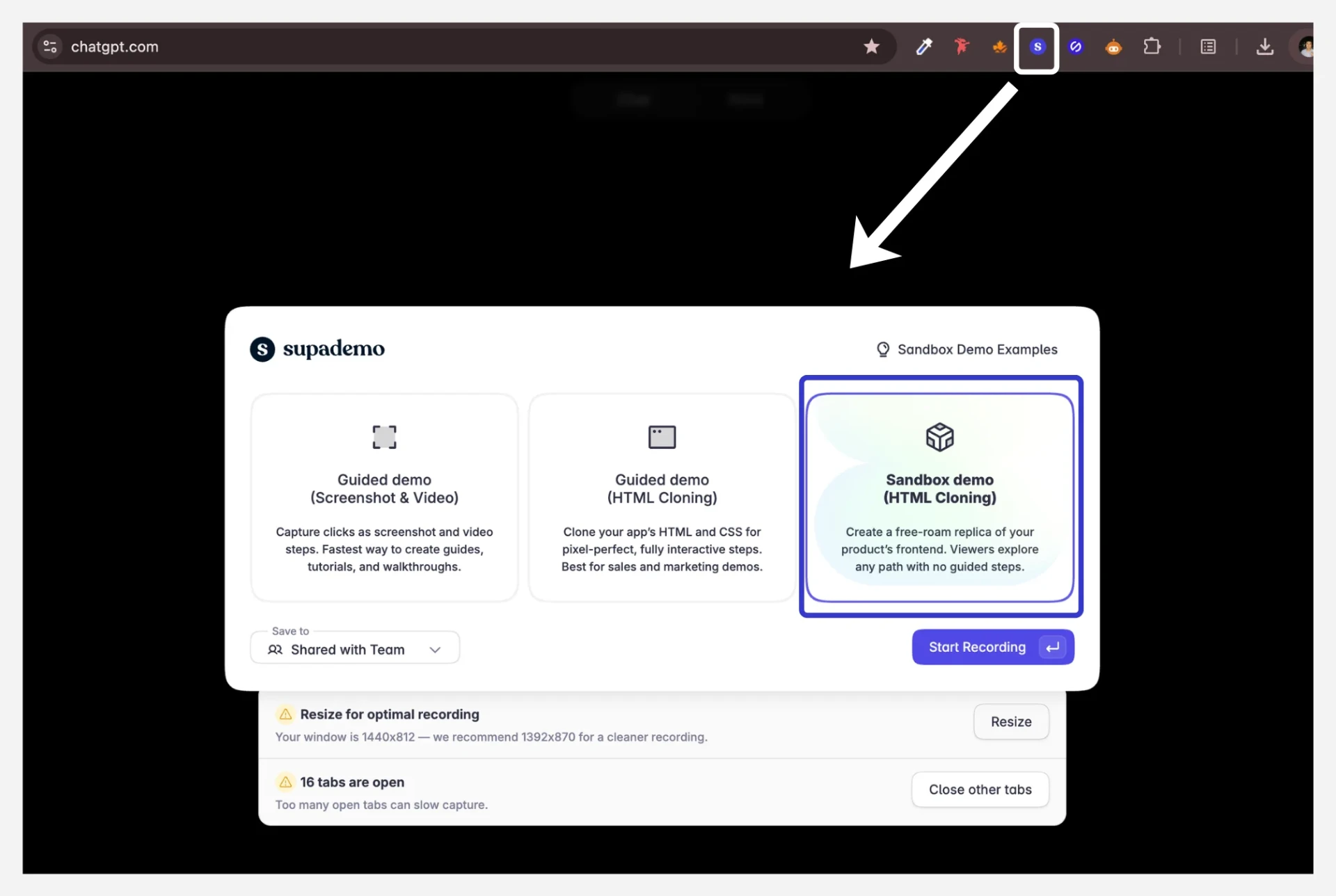
新規で制作する場合は、当社のChrome拡張機能から「Sandbox Demo」を選択し、閲覧者に見せたいページやメニューを実際にクリック操作しながら収録を行います。
すでに当社の「Guided HTML Demo(ガイド付きHTMLデモ)」を作成済みの場合は、エディタ上で「Sandbox Mode」へ切り替え、各画面同士に相互リンクを設定することで、手軽にサンドボックス型デモへアップグレードすることも可能です。
※HTMLキャプチャ機能は、WebベースのSaaS・アプリケーションが対象となります。
2. 探索に必要な画面を収録し、閲覧ルートに「行き止まり」がないかテストする
閲覧者に操作してほしいページ、サイドメニュー、ドロップダウンなどを漏れなく収録し、各操作要素に適切なリンクを設定します。
当社では自動リンク設定や「Quick-linking」機能を備えていますが、主要なUI要素が意図通りの画面へ遷移するか、前の画面に戻るルートが確保されているか、リンクの「行き止まり」が発生していないかを実機でテストします。自由探索型のデモでは、制作者以外の第三者(社内メンバーなど)に事前に操作してもらうことで、閲覧者が迷いやすいポイントを効果的に発見できます。
3. 架空データへ整え、機密情報を保護した上で公開する
顧客名、メールアドレス、金額データ、社内限定URLなどの機密情報を残さず、ターゲット層の業界や職種に合った適切なサンプルデータ(ダミーデータ)へ置き換えます。
画面のHTML構造を再構成したからといって自動的に安全になるわけではありません。収録前のテストデータ準備、公開前のテキスト・画像マスキング、必要に応じたアクセス制限(パスワード保護やドメイン制限等)まで含めて適切に管理することが重要です。
公開後も製品アップデートに合わせて定期的に内容を見直す
当社のサンドボックスデモを活用すれば、従来のような仮想マシン(VM)や専用デモサーバーといった複雑なインフラ構築・保守の手間は一切かかりません。
しかし、「インフラ保守が不要であること」と「デモコンテンツのメンテナンスが不要であること」は別問題です。実際のプロダクト画面や主要機能、UIデザインが変更された際は、公開中のサンドボックスデモも適宜見直しを行うことが重要です。
製品の画面改修時は「主要な閲覧ルート」と「サンプルデータ」を優先確認する
新機能リリースやUI改修のたびにデモ全体を一から作成し直す必要はありません。
公開中デモの担当者(オーナー)、対象機能、最終確認日などを社内で管理し、「変更があった主要画面」や「閲覧者が頻繁に通る重要な業務フロー」から優先的に更新を行います。アクセス頻度の高い入口やメインシナリオからテストすることで、表示崩れや更新漏れを効率的に発見できます。
閲覧行動データは「コンテンツ改善」に使い、技術的な検証結果とは混同しない
ダッシュボードで確認できる「どの画面が多く閲覧され、どのステップで離脱されたか」という行動データは、デモ内の情報設計や導線を改善するための貴重な材料となります。
ただし、エンゲージメント率の高さやデモの完了数を、そのまま「システム的な技術適合の証明」や「PoCの成功」「受注の確定」と同一視してはいけません。デモ内の行動データはコンテンツの質を高めるために活用し、技術的な要件確認はCRMや後続の個別商談・検証フェーズで評価・管理することが成功のポイントです。
👉 合わせて読みたい:インタラクティブデモの効果測定|KPIの選び方・ベンチマーク・改善方法
事例:DBmaestro社は100ステップ超のサンドボックスでVM環境を代替
当社のお客様であるDBmaestro社(データベース自動化プラットフォームを提供)は、技術的に複雑な自社製品のプレゼンテーションにおいて、従来運用していた仮想マシン(VM)環境やクラウドリソースへの依存を減らし、当社のブラウザベースのサンドボックスデモへ切り替えました。
同社はこれまでに30件以上のインタラクティブデモを作成しており、その中には従来のデモ用VM環境を完全に置き換えた100ステップを超える大型サンドボックスデモも含まれています。
この事例における成果のポイント
同社はこの取り組みにより、パートナー企業向けのオンボーディングコンテンツ制作時間を約80%短縮することに成功しました。
この成果のポイントは、従来は高度な技術知識や複雑なデモインフラ(VMやサーバー環境)の構築・維持を必要としていた「機能や操作感のビジュアル確認プロセス」を、メンテナンス性に優れ、手軽にアクセスできるブラウザ上の再現体験へ移管したことにあります。
単にデモの作成・更新工数を削減しただけでなく、インフラ構築のボトルネックを解消したことで、製品体験の共有スピードを劇的に向上させた非常に実践的な運用例です。
まとめ|「自由探索で伝える範囲」と「実環境で検証する範囲」を切り分ける
サンドボックスデモ(自由探索型デモ)は、本番環境や機密データに直接触れることなく、見込み顧客に対してリアルな製品操作イメージを共有できる非常に有効なアプローチです。取得した画面や接続ルート内であれば直感的に探索できますが、実際のバックエンド処理、外部連携、詳細な権限制御、システム性能までを検証するための環境ではない点に留留意して活用します。
効果的なサンドボックスデモ運用のための4つのポイント:
- 安全性とリアルさの両立:本番システムに負担をかけず、完成度の高い画面操作体験を安全に提供する
- 目的に応じた手法の使い分け:特定のストーリーで伝えるなら「ガイド付きデモ」、自力での探索体験なら「サンドボックスデモ」、厳格な技術検証なら「PoC」を選択する
- 明確な限界設定(範囲の切り分け):API連携、権限設定、レスポンス性能などは、実環境での検証プロセスへスムーズに引き継ぐ
- メンテナンスの簡略化:VMなどの複雑なデモインフラを持たず、主要画面のピンポイントな更新で高いクオリティを維持する
最初からプロダクト全体の完全な複製を目指す必要はありません。まずは顧客からの問い合わせや質問が特に多い「1つの主要業務フロー」に絞り、コンパクトなサンドボックスデモを作成してみることからスタートしましょう。
よくある質問
サンドボックスデモは、どのような製品やサービスに向いていますか?
複数の機能や操作画面を持ち、ユーザーによって確認したいポイントが異なるSaaSやWebアプリケーションに特に適しています。例えば、CRM、プロジェクト管理ツール、データ分析プラットフォームなどが挙げられます。
一方、操作画面が少なく、単純な機能説明だけで価値を伝えられる製品であれば、ガイド付きデモや動画による紹介でも十分な場合があります。製品の複雑さだけでなく、ユーザーにどの程度の自由な探索体験を提供したいかを基準に判断しましょう。
サンドボックスデモは、ユーザー登録やログインなしでも体験できますか?
公開方法や利用するプラットフォームの設定によりますが、一般的にはユーザー登録や製品アカウントの発行なしで体験できる形式です。
そのため、見込み顧客がメールアドレスの登録や初期設定を行う前に、製品の画面や操作感を確認する機会を提供できます。ただし、社外秘の情報を含むデモや特定の顧客向けに公開する場合は、パスワード保護などのアクセス制限を設けることも検討しましょう。
サンドボックスデモは、スマートフォンやタブレットからも操作できますか?
ブラウザ上で公開されるサンドボックスデモであれば、スマートフォンやタブレットから閲覧できる場合があります。ただし、元となる製品UIの構造やデモの表示設定によって、操作のしやすさは異なります。
特にPC向けに設計された管理画面や複雑なダッシュボードでは、モバイル端末で文字やボタンが小さく表示される可能性があります。公開前には、想定する閲覧端末で主要な操作や画面遷移を確認することをおすすめします。
Supademoでは、既存の製品デモからサンドボックスデモを作成できますか?
はい。Supademoでは、既存のガイド付きHTMLデモをSandbox Modeへ切り替え、取得済みの画面間にリンクを設定することで、自由探索型のサンドボックスデモへ変更できます。
最初からすべての画面を再収録する必要はありませんが、自由探索に必要な画面が不足している場合は、追加のキャプチャや遷移設定が必要です。
Supademoで、自由探索型の製品デモを試す
商談や問い合わせでよく確認される重要な業務フローを1つ選び、当社のサンドボックスデモ機能(Sandbox Demos)で実際のデモを作成してみませんか? 高コストな本番検証環境の構築や、複雑なデモサーバーの保守に悩まされることなく、見込み顧客の関心や見たいポイントに寄り添ったインタラクティブな製品体験を実現できます。
この記事を書いた人
Yuto
コンテンツ・SEOディレクターとして、3〜5年間コンテンツマーケティングの現場に携わってきました。SEO記事の企画・執筆にとどまらず、PLG(プロダクト主導型成長)やGTM戦略の観点も踏まえながら、「読んで終わり」ではなく実際の業務やプロダクト活用につながる情報発信を心がけています。
インタラクティブデモをはじめ、B2B SaaSの検討プロセスを効率化するツールや手法が次々と登場する今、「何を選び、どう組み合わせれば成果につながるのか」を理解しているかどうかが、マーケティング・営業・カスタマーサクセスの成果を大きく左右します。
このブログでは、「Supademo」の活用方法や価値を分かりやすくお伝えしながら、コンテンツからプロダクト活用まで一貫した視点で、あなたのビジネスに役立つ実践的なヒントを発信していきます。