
Framer(フレーマー)とは?機能・料金・使い方を解説

Mai
Framer(フレーマー)は、作りたいサイトのイメージを文章や画像で伝え、そのままキャンバス上で見た目と動きを仕上げられるノーコードのサイトビルダーです。デザインツールに近い操作感でページを組み立て、公開ボタンを押せばホスティング・CMS・SEO設定・アクセス解析までFramer上で完結します。サーバー契約やコーディングを前提としないため、デザインの完成がそのままサイトの完成になるのが最大の特徴です。
一方で、初めて検討する際は「操作画面は日本語で使えるのか」「無料プランと有料プランの違いは何か」「独自ドメインや多言語対応には追加費用がかかるのか」といった点が分かりにくく、料金体系も2026年に入って大きく見直されました。AI機能の利用量に応じて課金される仕組みが加わったため、月額の基本料金だけを見て判断すると、運用開始後に想定以上の請求になる可能性があります。
この記事では、Framerの主な機能と最新の料金プラン体系を整理したうえで、架空の「SaaSサービスのコーポレートサイト」を例に公開までの5ステップを解説します。あわせて、Figma SitesやStudio、Webflowといった近い役割のツールとの違い、導入前に確認しておきたい注意点も取り上げます。
Framer(フレーマー)とは
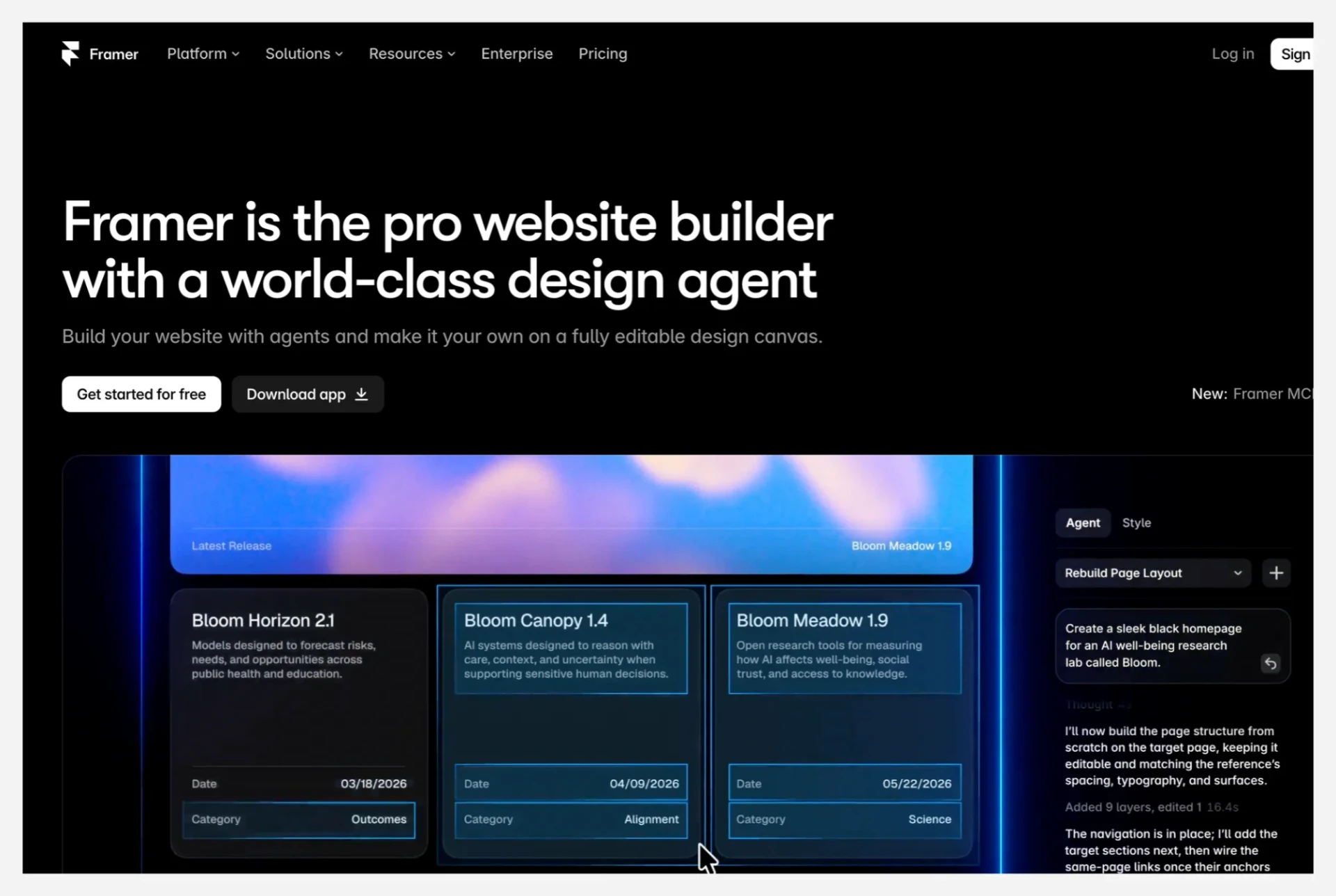
Framerは、オランダ・アムステルダム発のノーコードWebサイトビルダーです。もともとはUIデザインやプロトタイピングの領域で知られていたツールですが、現在は「デザインした画面をそのまま公開できるサイト制作ツール」として位置づけられています。Figmaに近い自由なキャンバスで構成を組み立て、公開操作を押せばFramer側のホスティング環境にそのまま反映されるため、コーディングやサーバー準備を挟みません。
2026年6月には「Framer 3.0」が発表され、キャンバス上でデザイン・文章作成・CMS整理・SEO監査・翻訳などを行うAIエージェントが全プランに導入されました。文章で指示すると、レイアウトやセクション、コンポーネントを生成し、その場でプレビュー確認しながら手動で仕上げられます。
制作会社への外注を前提とせず、自社のマーケティング担当やデザイナーが、公開後の更新まで担える点を評価する声が多く見られます。公開後に文言を直したい当日に、その場で差し替えて再公開できるのは、Framerのような一体型ツールならではの運用性です。
ただし、FramerはあらゆるWeb開発をこなす汎用ツールではありません。ECの高度なカート機能や、会員データを前提とした複雑なアプリケーション開発までを得意とするわけではないため、情報伝達と集客を主目的とするサイトに適したツールとして捉えると判断しやすくなります。
Framerでできること・主な機能
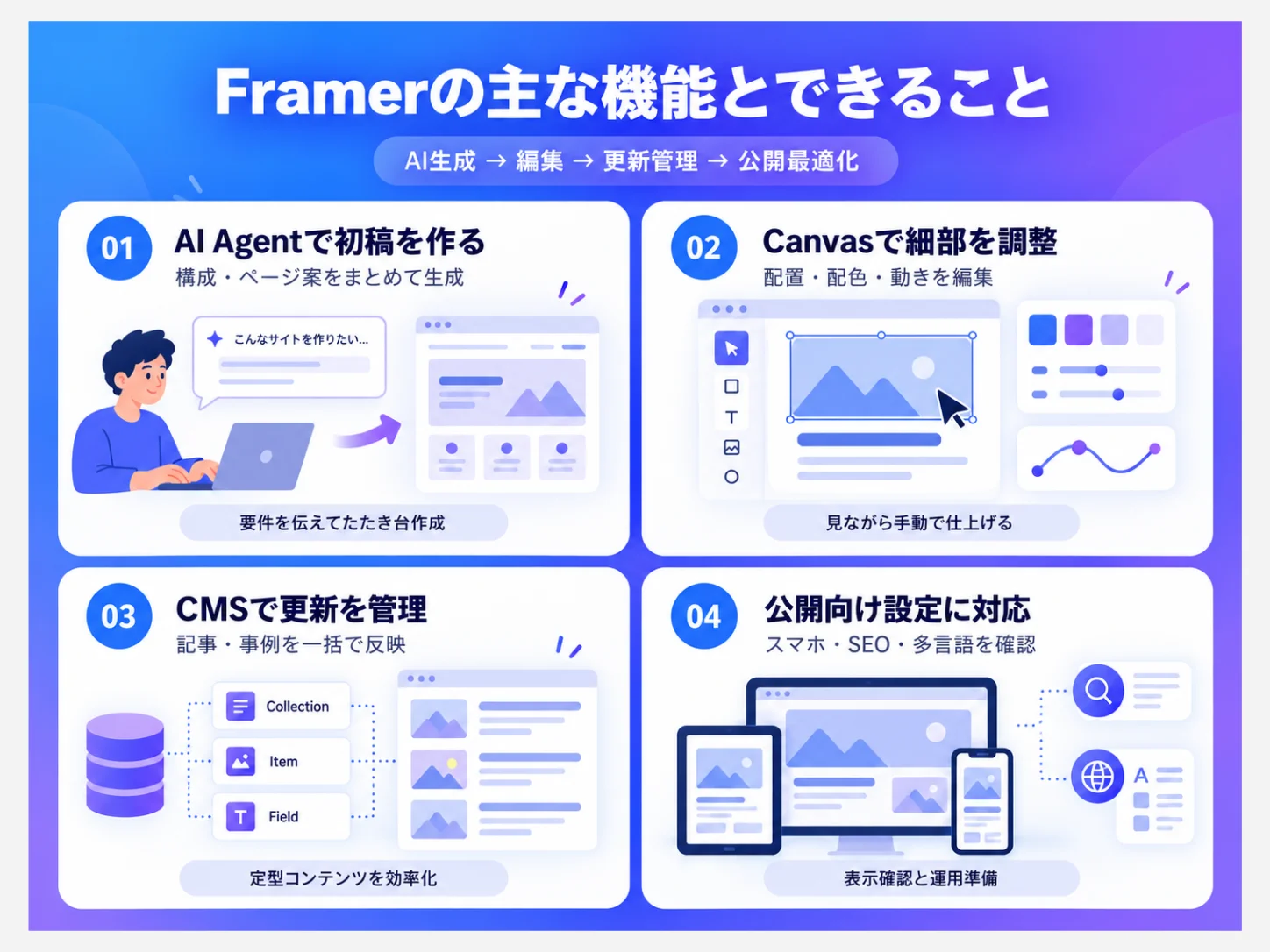
Framerの機能は、「AIエージェントで初稿を作る」「キャンバスで細部を調整する」「CMSでコンテンツを管理する」「公開と運用の準備をする」の4つの流れで整理すると、自社での活用イメージを掴みやすくなります。
1. AIエージェントでサイトの初稿を作る
「こんなサイトを作りたい」という要件を文章で伝えると、デザインエージェントがページ構成・セクション・コンポーネントを生成します。参考スクリーンショットや手書きのラフ案を出発点にすることも可能です。生成された内容は後から自由に編集できるため、まずはたたき台を短時間で作って方向性を決める使い方が向いています。
指示の精度は、「誰に、何を、どの画面から伝えるのか」をどこまで具体化できるかで大きく変わります。「SaaSの紹介サイトを作って」と伝えるより、「初回来訪の経営層に、3分で価値を伝える構成にして」と指定する方が、意図に近い出力が得られます。
2. キャンバスで細部と動きを調整する
生成後の画面は、すべて手動で編集できます。文字のサイズや配色、余白、コンポーネントの配置、スマートフォンなどのブレークポイントごとの表示を、プレビューしながら調整できます。スクロール連動の演出やホバー時の動きといったリッチな表現も、コードを書かずに設定可能です。
一方で、見た目の作り込みに時間をかけすぎると公開が延びます。まずは公開して、実際の訪問者の反応を見てから磨く進め方のほうが、ノーコードツールの良さを活かしやすくなります。
3. CMSで記事・事例・求人情報を管理する
CMS(コンテンツ管理システム)を使えば、ブログ記事、顧客事例、採用情報、製品一覧などをコレクションとして構造化して保存できます。一度デザインした詳細ページのテンプレートにデータを流し込むため、記事を1本追加するたびにデザイナーが作業を必要とする状態を避けられます。
コレクションの数と投稿数はプランごとに上限が設定されており、上限超過分は追加料金で拡張する仕組みです。記事数を増やす予定がある場合は、半年後の本数を想定してプランを選ぶと、あとから料金が跳ねる事態を防げます。
4. 公開・SEO・多言語の設定を進める
公開時には、タイトル・説明文・SNSプレビュー画像・URL構成といったSEO関連の設定を画面上から行えます。AIによるSEO監査を依頼し、メタデータや見出し、alt 属性、内部リンクの改善案を出してもらう運用も可能です。robots.txtやllms.txt などの静的ファイルを指定URLに配置する設定も用意されています。
多言語対応はLocalization(ローカライズ)の追加機能で行います。ロケールを追加すると、テキストやCMS項目の翻訳用コピーが作られ、手作業またはAIで翻訳を進められます。各言語はパス(/en/ など)で管理され、hreflang属性や lang 属性も自動的に扱われるため、検索エンジンに対して各言語ページを正しく認識させやすくなっています。
さらに、FramerはMCPサーバーを備えており、Slackやターミナル、GitHubのプルリクエスト、Claude CodeやCursorといった外部のAI開発ツールから、プロジェクトのCMSやページを操作する運用も案内されています。
Framerの料金プラン|無料と有料の違い
Framerの料金体系は、Free・Basic・Pro・Enterpriseの4つに整理されています。以前あったScaleプランは2026年6月に廃止され、自己契約で使える有料プランはBasicとProの2つとなりました。プランはサイト単位で契約する仕組みであり、2サイト目を公開すれば、その分だけ料金が発生します。
| プラン名称 | 月額料金(年払い) | 主な特徴と選択の目安 |
|---|---|---|
| Free | $0 | まず試したい人・非商用の検証向け AIクレジット1日500、Framerドメイン、帯域1GB、Design Pages、MCPサーバー。Framerのブランド表示が残ります。 |
| Basic | $10/月 | 個人サイト・小規模な企業サイトに AIクレジット月1,000、CMSコレクション2、CMS項目1,000、ページ30、帯域50GB、標準SEO、ローカライズは追加機能。 |
| Pro | $30/月 | 本格的な集客サイト・チーム運用に AIクレジット月3,000、CMSコレクション10、CMS項目2,500、ページ150、帯域100GB、リダイレクト、ステージング、ブランチング、A/Bテストは追加機能。 |
| Enterprise | 要問い合わせ(個別見積もり) | 大規模組織・統制要件がある場合 カスタム上限、無制限エディター、エンタープライズセキュリティ、稼働率保証、SCIM・SSOに対応。 |
※2026年10月29日時点での確認資料に基づく参考情報です。年払い時はBasic月10ドル・Pro月30ドル、月払いに切り替えるとBasic月15ドル・Pro月45ドルと割高になり、無料で付与される独自ドメインの条件も変わります。為替レート、税金、契約条件により実際の請求額は変動するため、最新価格は公式料金ページで直接確認してください。
AIクレジットは「何に」消費されるのか
FramerのAI機能はクレジット制です。デザイン生成、文章作成・改善、SEOメタデータの生成、CMSの整理、サイト監査、翻訳など、エージェントに依頼する作業が消費対象になります。小さな修正はほとんど消費せず、ページ一式を生成する場面で消費が進む設計です。Freeプランのクレジットは毎日リセットされ、翌月に繰り越しません。Basicは月1,000、Proは月3,000が付与され、不足分はいつでも追加購入できます。
目安として、Framerは生成したランディングページ1枚を約300クレジット程度で説明しています。つまり月1,000のBasicでは、ページの作り直しを何度か行うと想定より早く消化してしまいます。AIで何度も構成を試したいチームは、Pro以上を選ぶ、あるいは追加購入を前提に予算を組むと安心です。
席数と上限超過分は別料金で加算される
月額料金に含められる編集メンバーには上限があります。Basic・Proともにワークスペースあたり最大10席までで、ワークスペースのオーナーは無料、追加のエディターは1名月20ドル、コンテンツ編集者のみ席は月10ドル、閲覧者は無料という設定です。
ページ数、CMSコレクション、CMS項目、帯域については、上限を超えた分だけ追加課金で拡張できます。参考として、ページは100ページごとに20ドル(最大700)、CMSコレクションは10件ごとに40ドル(最大40)、CMS項目は10,000件ごとに20ドル(最大40,000)、帯域は100GBごとに40ドル(最大2TB)と案内されています。ローカライズはロケール1つにつき月20ドルがサイト料金とは別に加算されるため、「何言語で展開するか」が月額を大きく左右する点を押さえておく必要があります。
加えて、A/Bテストや高度なホスティング、追加の言語・項目はサイト料金とは別枠の追加機能として扱われます。見積もり時には「月額基本料金+席数+追加機能+AIクレジットの追加購入」までを含めた総額で判断すると、運用開始後のズレを防げます。
Framerの使い方|公開までの5ステップ
ここでは、架空の「SaaSサービスの紹介サイト」を例に、アカウント作成から公開までの流れを解説します。最初はダミーの文章と画像だけで構成し、独自ドメインや問い合わせフォームの本番設定は、確認できてから進めるのが安全です。
1. 無料アカウントを作成する
公式サイトから無料で登録を始められます。FreeプランでもAIクレジットが付与され、Framerドメインでの公開まで試せるため、契約を決める前に操作感を確かめる用途に十分です。エディターはアプリ版とブラウザ版の両方が提供されています。
操作画面は標準では英語です。日本語のサイトを作ることに支障はありませんが、ボタンの位置やメニュー名を英語で覚える必要があります。公式によるUIの日本語提供はないため、慣れるまでは英語のメニュー名を手がかりに操作することになります。
2. AIエージェントに初稿を作らせる
新しいプロジェクトを開いたら、エージェントに対して作成したいページを指示します。今回は「サービス紹介のトップページ」「料金プランの説明」「顧客事例の一覧と詳細」「問い合わせ」の4画面を想定します。
生成が始まったら、プレビューで構成を確認します。途中で追加指示を急ぐより、まず初期出力を見て、不足している要素を具体的に判断してから指示を出す方が、作り直しの回数を減らせます。
3. キャンバスで見た目とブレークポイントを仕上げます
生成案を基に、文字サイズ、配色、余白、コンポーネントの配置を調整します。このとき、デスクトップだけでなくスマートフォン表示を必ず確認してください。Framerではブレークポイントごとにレイアウトを指定できますが、既定ではデスクトップ中心に作られるため、モバイルでの可読性やタップしやすさは意図通りではありません。
演出(スクロール連動やホバー時の動き)は、公開前に一度、実機で確認しておくと安心です。動きの量が多すぎると表示の重さにつながり、表示速度の指標であるCore Web Vitalsの評価に影響する場合があります。まずは静的な構成で公開し、必要に応じて追加する進め方が安全です。
4. CMSとSEOの設定を行う
顧客事例やブログを今後も増やす予定があれば、最初にCMSコレクションとして設計しておきます。タイトル、 slug、アイキャッチ画像、本文、公開日といった項目を定義し、詳細ページのテンプレートと紐付けます。
SEO設定では、ページごとのタイトルと説明文、SNSで共有された際のプレビュー画像、URLの構成を指定します。CMSの項目をタイトルや説明文に動的に差し込む設定もできるため、記事ごとに固有のメタデータを用意しやすい構成にしておくと、運用負荷を減らせます。robots.txtや llms.txtなどの静的ファイルの配置も、この段階で必要か確認しておきましょう。
5. 公開範囲を確認して公開する
準備が整ったら公開操作を行います。FreeプランではFramerのドメインとブランド表示が残り、有料プランでは独自ドメインを接続してブランド表示を外して公開できます。年払い契約では、初年度の独自ドメインが無料で提供される案内もあります。
公開前に、アクセス権限の範囲と、閲覧パスワードの設定が必要かを確認してください。ステージング環境やブランチングが使えるProプランでは、関係者だけに見せる下書き環境を作ってレビューしてから本番へ反映する運用も可能です。公開後に修正した場合は、再度公開操作を行うことで本番の画面へ反映されます。
Framerとほかのサイト制作ツールの違い
Framerと並んで検討されやすいのが、Figma Sites、Studio、Webflowです。いずれも「デザインから公開までを進められる」という点では似ていますが、得意な領域と運用の前提が異なります。
Figma Sitesとの違い
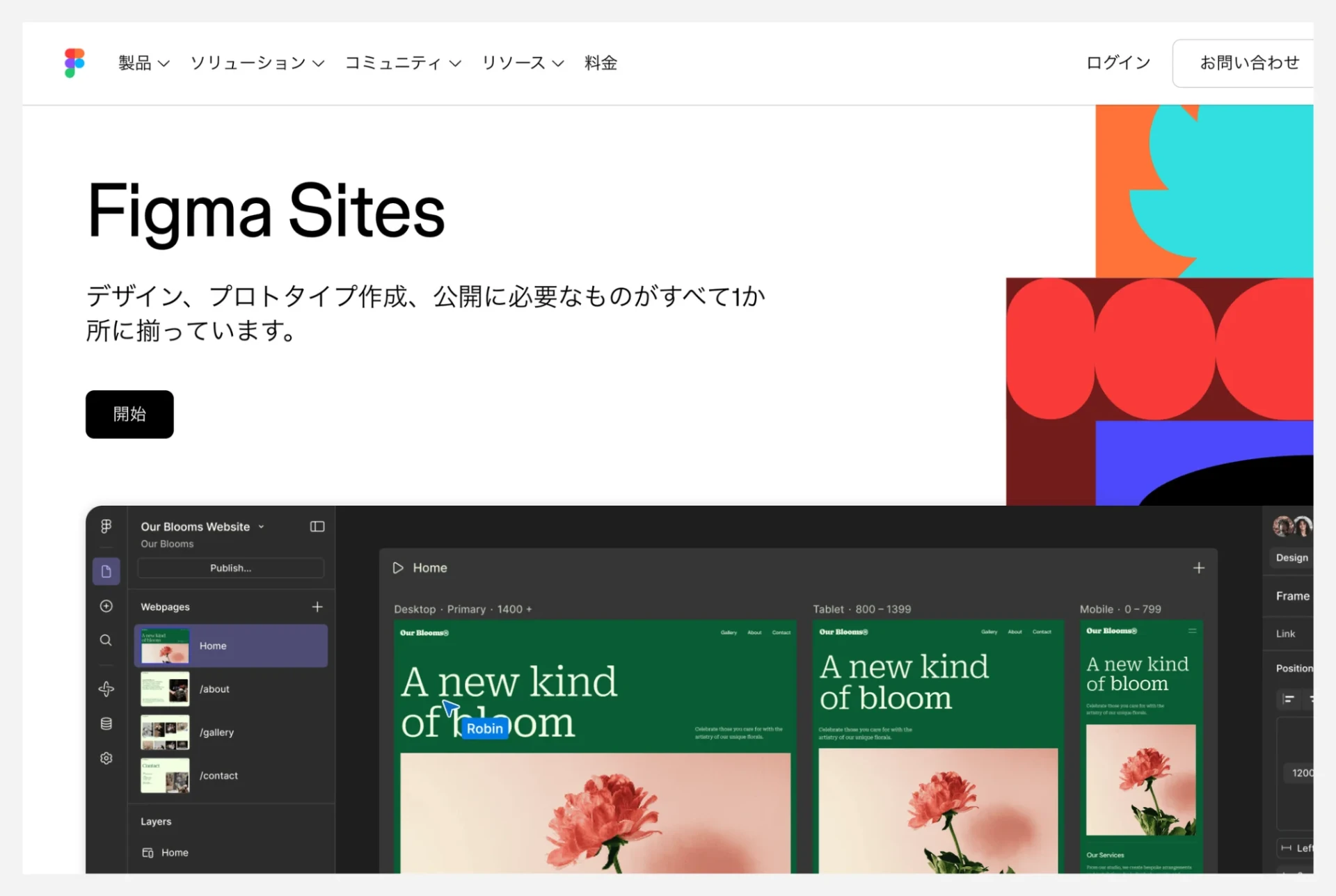
Figmaはもともと設計図を作るデザインツールであり、Figma Sitesはそこから直接公開できる機能として提供されています。デザインから公開までの流れを1つの製品にまとめたい点ではFramerと重なりますが、Figma側はデザインから制作・公開・プロトタイプ作成までを1か所に揃えることを打ち出しています。
すでに社内でFigmaがデザインの標準ツールとして定着している場合は、Figma Sitesで完結させる方がフローが短くなります。一方、キャンバスでの細かな表現調整やAIエージェントによる制作支援を軸にしたい場合はFramerが選択肢になります。なお、FigmaからFramerへデザイン案を持っていく運用も一般的です。
Studioとの違い
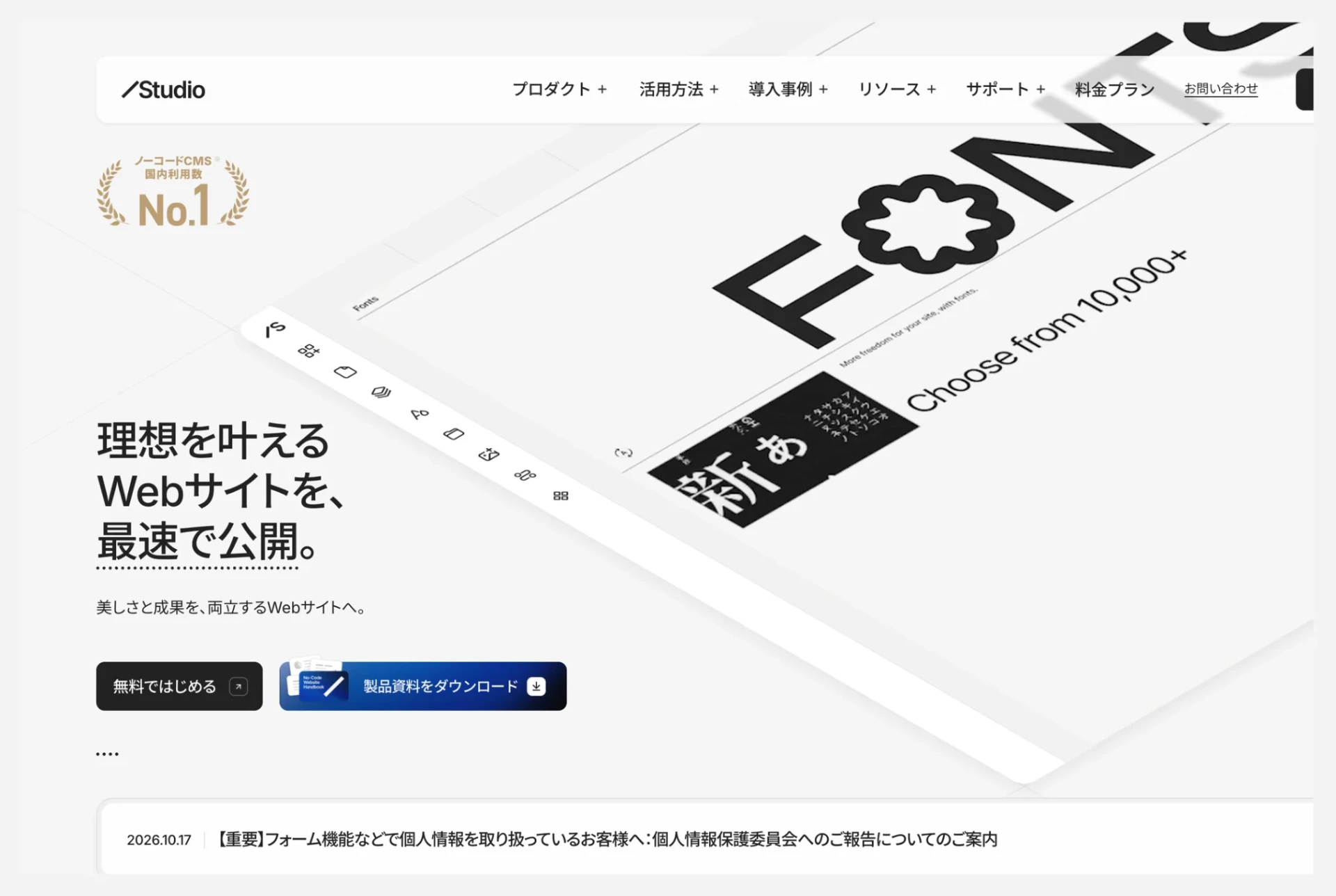
Studioは国産のノーコードWebサイトビルダーで、日本語の操作画面と組織での運用に強みがあります。「ノーコードCMSの国内利用数No.1」を掲げ、フォーム機能での個人情報取り扱いに関する案内を上部に出すなど、日本の商習慣やコンプライアンスに沿った運用情報が整っている点も特徴です。
社内に英語の操作画面に抵抗があるメンバーが多い場合や、日本語のサポート・日本語の資料を重視する場合はStudioが合いやすくなります。逆に、デザイン表現力やAIによる制作支援を重視する場合はFramerが向いています。
Webflowとの違い
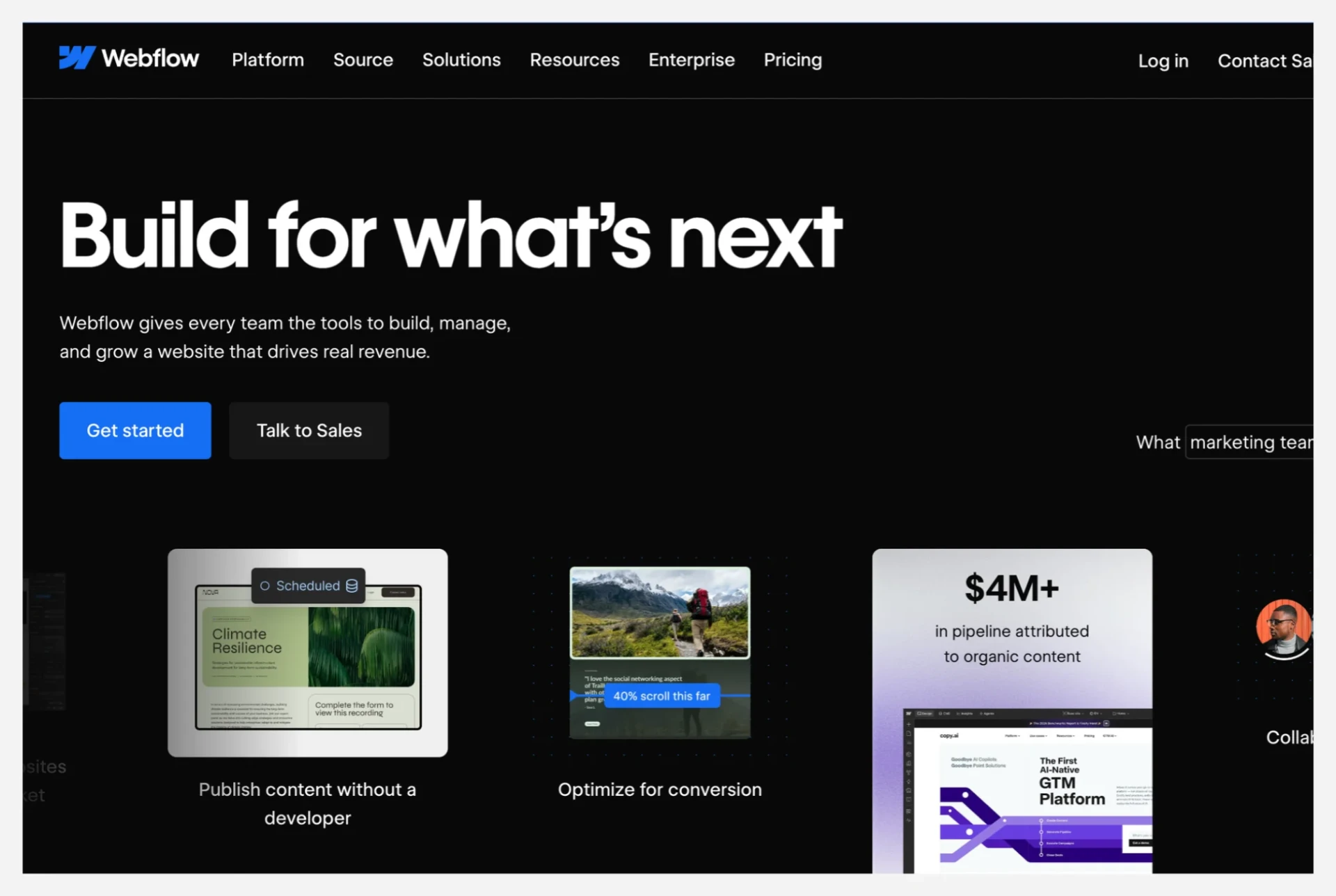
Webflowは「開発者を介さずコンテンツを公開できる」ことを打ち出すノーコードツールで、マーケティングチームによる更新と、開発者によるきめ細かい制御の両立を重視した設計です。Framerと同様に、デザインから公開・CMS運用までを1つのツールで進められます。
両者は似ていますが、Framerはデザインキャンバスの操作感とAIエージェントによる制作速度を中心に進化する一方、Webflowは構造やコードレベルの制御を含めた開発よりの運用に強みを持たせています。社内にWebflowを扱える人がいるか、デザイナー中心で進めるかによって評価は分かれます。
| 比較項目 | Framer | Figma Sites | Studio | Webflow |
|---|---|---|---|---|
| 主な得意領域 | 表現力のある集客サイトとAI制作 | Figmaからの一気通貫 | 日本語UIと組織運用 | マーケと開発の協働運用 |
| 操作画面の日本語 | 公式提供なし(英語中心) | 製品による(英語中心) | 日本語対応 | 公式提供なし(英語中心) |
| AIによる制作支援 | デザイン・執筆・CMS整理・SEO監査・翻訳 | デザイン生成を強化 | 製品機能として提供 | AI機能を提供 |
| 向いているチーム | デザイナー・マーケ担当が中心 | Figmaを既に標準化しているチーム | 日本語前提で社内運用したいチーム | 開発リソースを持つチーム |
| 導入前に見る点 | クレジット消費と席数、追加機能 | 公開範囲とCMSの上限 | 料金プランと機能制限 | 学習コストと運用体制 |
Framerのメリットと導入前の注意点
公開後の更新を自社のスピードで進められる
Framerの最大のメリットは、「デザインの完成がそのままサイトの完成になる」ことによる更新速度です。文言の差し替え、新しい事例の追加、キャンペーン用ページの作成を、制作会社の待ち時間や開発チケットを待たずに進められます。
また、デザインと実装が同じ画面にあるため、カンプと公開後の見た目のズレが構造的に起きにくい点も実務上の利点です。制作物を確認してから本番に反映する工程が減り、改善のサイクルを回しやすくなります。
向いているサイトの例
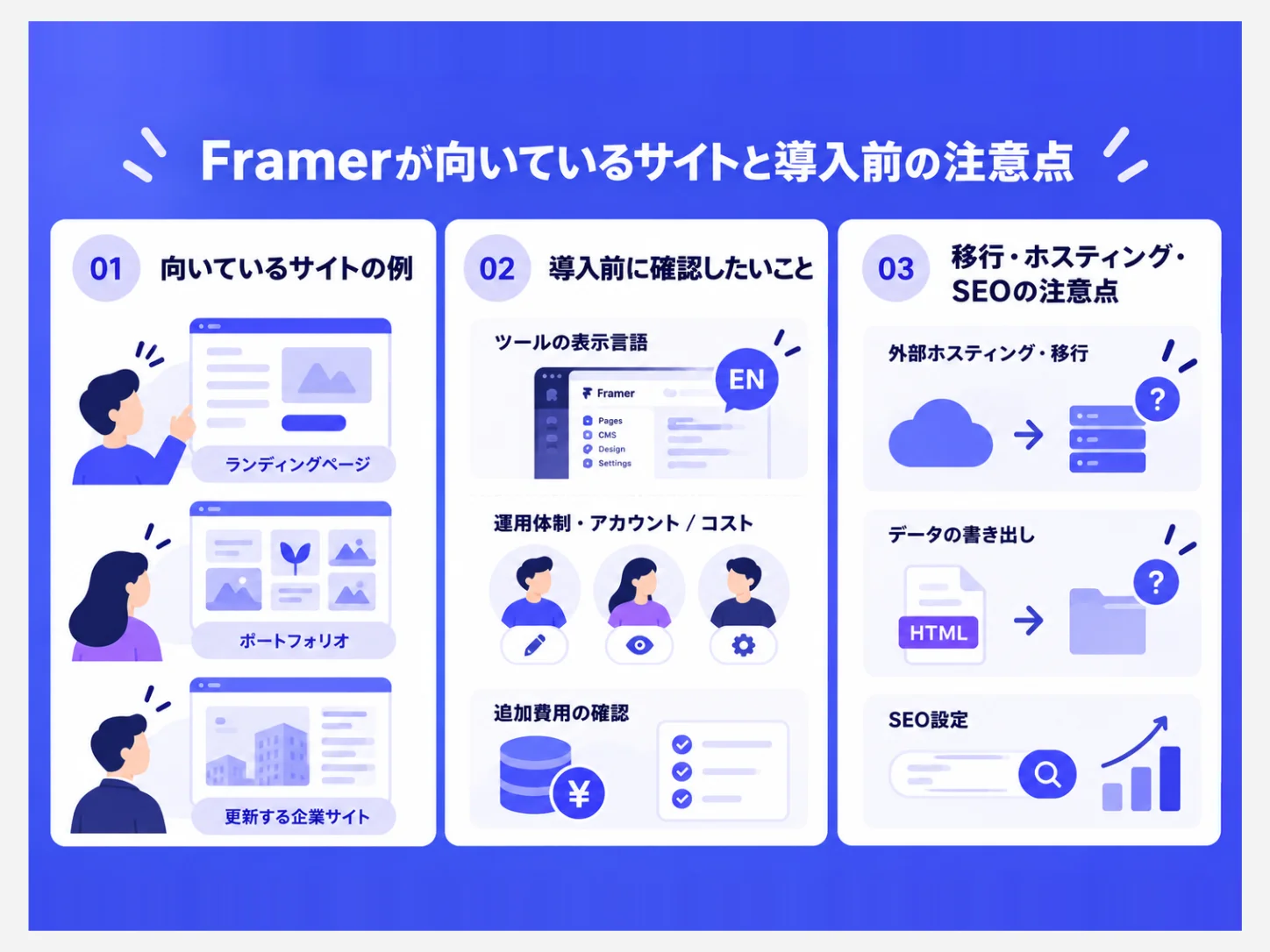
Framerは、ランディングページ、ポートフォリオ、更新する企業サイトといった、見た目の完成度と更新の速さを両立したいサイトで力を発揮します。サービス紹介、採用情報、事例やブログの蓄積を前提としたコーポレートサイトとは相性がよく、公開後の改善を社内で回したい場合に適しています。
反対に、複雑な会員機能、大規模なEC、社内システム的なデータ処理を主目的とする場合は、開発フレームワークや業務システムのほうが適合します。Framerはあくまで「見せる・伝える・集める」サイトとして位置づけるのが自然です。
導入前に確認しておきたい4つのこと
- 操作画面の表示言語:公式の日本語UIはないため、誰が操作を覚えるのか、学習時間をどう確保するのかを決めておく
- 運用体制と席数・コスト:編集メンバーは何名か、追加エディターやコンテンツ編集者の席をどう数えるか、オーナー席は無料で済むか
- 追加費用の範囲:AIクレジットの追加購入、翻訳ロケール1つ月20ドル、A/Bテスト、上限超過分の帯域やCMS項目まで含めて試算する
- サイト単位の課金:ブランドごとにサイトを分ける予定があると、その分だけ月額が加算される
移行・ホスティング・SEOの注意点
Framerはホスティング込みのサービスです。外部のサーバーへ置いて公開する運用は想定されておらず、将来別の基盤へ移る場合には、デザインの再現とコンテンツの書き出しを検討する必要があります。翻訳をFramer Localizationで管理している場合、その翻訳はFramer内に留まる点を、中長期の視点で把握しておくと安心です。
SEO面では、URL構成、リダイレクト、多言語のhreflang、Core Web Vitalsの評価までを、公開前と公開後の両方で確認しておきます。特に既存サイトを置き換える場合は、旧URLから新URLへのリダイレクト設計が必須です。リダイレクトは上位プランでの提供となるため、移管を前提に検討するならどのプランで対応可能かを事前に確かめておいてください。
AIが生成した文章や画像をそのまま公開すると、事実と異なる表記や、他社の表現に近い文言が混入する可能性があります。公開前に人が内容を確認し、自社の実績や価格、法律上の表記と照合する運用を必ず組み込んでおきましょう。
Framerはどんな人におすすめ?
公開後の更新を社内で回したい、デザイン性の高い集客サイトを短時間で立ち上げたい、という場合はFramerを試す価値があります。特に、制作会社への外注費用と社内工数を比較して、内製に切り替えたいと考えているチームとの相性がよいです。
| 利用状況の目安 | 検討するプラン | 事前に確認すべき点 |
|---|---|---|
| 操作感とデザイン案をまず試したい | Free | Framerドメインとブランド表示が残る。AIクレジットは1日500で繰り越し不可 |
| 1サイト目を公開し、小規模に更新したい | Basic | CMSコレクション2・ページ30・帯域50GBで足りるか、翻訳が必要か |
| 記事や事例を増やし、多言語やA/Bテストも使いたい | Pro | 追加機能と席数を含めた月額総額、リダイレクトとステージングの必要性 |
| 全社サイトとして統制し、SLAやSSOが必要 | Enterprise | 個別見積もりの内容、セキュリティ要件、無制限席の適用範囲 |
判断に迷う場合は、まずFreeプランで1ページを作り、実際に公開して表示速度と操作感を確かめるのが最短です。そのうえで「翻訳が要るか」「編集メンバーが何名か」「記事をどれくらい増やすか」が決まれば、必要なプランと追加機能の範囲は自然と絞れてきます。
まとめ|まずは1ページを公開してFramerを確かめよう
Framerは、AIエージェントで初稿を作り、キャンバスで細部を仕上げ、CMS・SEO・多言語設定まで同じ画面で完結できるノーコードのサイトビルダーです。料金は年払いでBasic月10ドル・Pro月30ドルが目安ですが、AIクレジットの消費、編集席数、翻訳ロケール、上限超過分が別料金で加算されます。月額の基本料金だけで判断しないことが、運用開始後のトラブルを防ぎます。
操作画面は英語中心ですが、日本語のサイトを制作・運用すること自体に支障はありません。まずはFreeプランで1ページを公開し、スマートフォンでの表示、更新の手応え、AIクレジットの消費速度を実際に確かめてみてください。そこで得た感覚が、自社に必要なプランと運用体制を判断する材料になります。
よくある質問
Framerの操作画面は日本語で使えますか?
ただし、日本語のWebサイトを制作・公開すること自体は問題なく行えます。エディターの表示を日本語に置き換えるChrome拡張が個人提供されているケースもありますが、公式の機能ではないため導入は自己判断になります。まずはメニュー名を英語のまま覚える進め方が確実です。
無料のFreeプランでどこまで試せますか?
FreeプランではAIクレジットが1日500付与され(翌月への繰り越し不可)、帯域1GB、Design Pages、MCPサーバーが利用可能です。一方で、Framerのブランド表示が残る、独自ドメインを接続できない、帯域が小さいといった制約があるため、実運用を前提とした検証には有料プランが必要になります。
多言語対応やA/Bテストには追加費用がかかりますか?
翻訳を行うLocalizationはロケール1つにつき月20ドルがサイト料金に上乗せされ、最大20ロケールまで対応可能です。A/Bテストや高度なホスティングも追加機能として扱われます。必要な言語数と実施したい検証を先に決めておかないと、月額が想定以上になる場合があります。
Framer以外へサイトを移行できますか?
Framerはホスティング込みのサービスであり、外部サーバーへそのまま移す前提ではありません。別の基盤へ移る場合は、デザインを再実装したうえで、CMSのコンテンツをCSV などで書き出して流し込む進め方になります。Framer Localizationで作成した翻訳はFramer内に残るため、中長期でプラットフォーム変更の可能性があれば、その点も織り込んでおくと安心です。
関連記事
- テックタッチとは?国内No.1のDAPの特徴・機能・活用事例とSupademoとの違いを徹底解説
- Onboarding(オンボーディング)とは?ノーコードDAPの機能・料金・導入事例とSupademoとの違いを徹底解説
- Fullstar(フルスター)とは?機能・料金プラン・活用事例とSupademoとの違いを徹底解説
- PLAINER(プレーナー)とは?特徴・機能・活用シーンとSupademoとの違いを徹底解説
- Spir(スピア)とは?機能・料金プラン・使い方を解説
- Zapier(ザピアー)とは?機能・料金プラン・活用事例と競合比較を徹底解説
- Lovable(ラバブル)とは?デモ付き完全ガイド:できること・料金・使い方を解説
この記事を書いた人
Mai
外資系IT企業でBtoBセールスとマーケティングに長年携わり、SaaSツールの選定から導入支援、顧客への提案活動まで幅広い経験を積んできました。現場で「良いツールを見つけても、実際に使うイメージが湧かずに検討が止まってしまう」という課題を数多く見てきたことから、インタラクティブデモによる体験型の情報発信の大切さを強く感じています。
ノーコードツールや連携ツールが次々と登場する今、どのツールをどの業務に組み合わせれば成果につながるのか、実際に手を動かして確かめた上でお伝えすることが大切だと考えています。
このブログでは、実際に「Supademo」でインタラクティブデモを作りながら検証した上で、ツールの特徴や活用方法を分かりやすくお伝えしていきます。