
Zapier(ザピアー)とは?機能・料金プラン・活用事例と競合比較を徹底解説

Mai
SaaSやクラウドツールの普及により、企業の業務環境は劇的に便利になった一方で、新たな課題が浮き彫りになっています。それが「データのサイロ化」と「ツール間の手動データ移行」です。
- Webフォームに届いた問い合わせをスプレッドシートやCRMへ手入力で転記している
- 商談日程が決まるたびに、手動でSlack通知やカレンダー登録を行っている
- 複数ツールに同じ情報が散らばり、リアルタイムな顧客フォローが遅れてしまう
こうした「コピペ業務」や「通知の見落とし」をゼロにし、非エンジニアの手で即日システム間をつなぎ合わせることができるノーコードiPaaS(Integration Platform as a Service)のデファクトスタンダードがZapier(ザピアー)です。
さらに近年のZapierは、単に「AのツールからBのツールへデータを送る」だけの連携ツールにとどまりません。データベース機能(Tables)、フォーム・ポータル作成(Interfaces)、業務フロー設計(Canvas)、そしてAIエージェントに実務を実行させる連携基盤(Zapier MCP / AI Actions)を基本プランに標準統合し、「企業の業務システム全体をノーコードで組み上げるAIオーケストレーション基盤」へと大きな進化を遂げています。
本記事では、Zapierの基本概念から最新のプロダクト構成、料金プラン、競合ツールとの実務比較、現場で役立つ具体的な自動化ユースケースまで、余すところなく解説します。
Zapier(ザピアー)とは?
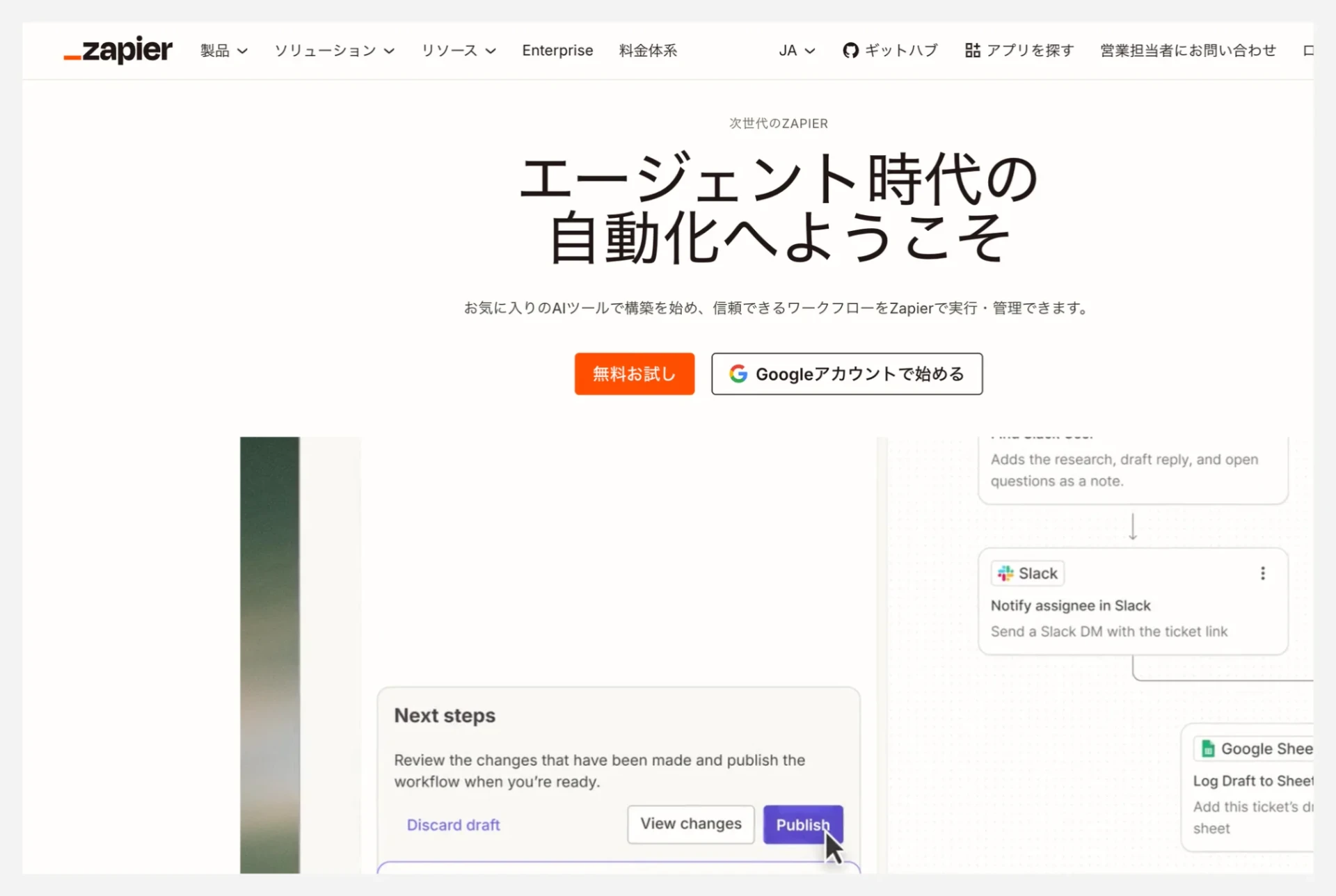
Zapierは、世界中で数百万人以上のユーザーと数百万社のビジネスに利用されている、クラウド型のノーコード業務自動化プラットフォームです。プログラミングの専門知識(APIプログラミングやサーバー構築)が一切なくても、マウス操作だけで異なるWebサービス同士を連携させ、反復業務を自動化できます。
圧倒的なエコシステム(9,000以上のアプリに対応)
Zapierの最大の強みは、対応するアプリケーションの網羅性です。
Slack、Google Workspace(Gmail / スプレッドシート / ドライブ)、HubSpot、Salesforce、Notion、ZoomといったグローバルSaaSはもちろん、OpenAI(ChatGPT)などの最新AIモデルまで、9,000を超えるツールとの公式コネクタが用意されています。
Zapierを理解する6つの基本用語
Zapierを使いこなす上で覚えておくべき用語は以下の6つです。
- Zap(ザップ): 自動化ワークフロー全体のこと。「[A]が起きたら、[B]をする」という一連の処理セットを指します。
- Trigger(トリガー): 自動化を開始する「きっかけ」となるイベント。「フォームの送信があった」「新しいメールを受信した」「スプレッドシートに行が追加された」などが該当します。
- Action(アクション): トリガーを起点として、Zapierが「自動で実行する処理」。「Slackチャンネルに通知する」「CRMに新規コンタクトを作成する」などが該当します。
- Task(タスク): Zapierがアクションを1回正常に実行するごとに消費される単位。Zapierの料金プランは、月間に消費するタスク数を基準に決まります(※トリガーの検知やフィルターで除外された処理はタスクとしてカウントされません)。
- Filter(フィルター): 「メールアドレスに特定ドメインが含まれている場合のみ後続処理を動かす」といった条件分岐を設定する機能です。
- Paths(パス): 1つのトリガーから「条件Aなら営業チームへ通知、条件Bならサポートへ通知」のように複数のシナリオへ分岐させる機能です。
単なる連携ツールから進化:Zapierを構成する主要プロダクト
かつてのZapierは「Zap(連携ワークフロー)」単体のサービスでしたが、現在は企業のデータ・UI・AI連携をまるごと支えるスイートへと拡張されています。特に注目すべきは、これまで有料アドオンだった「Tables」や「Interfaces」が主要プランに標準搭載された点です。
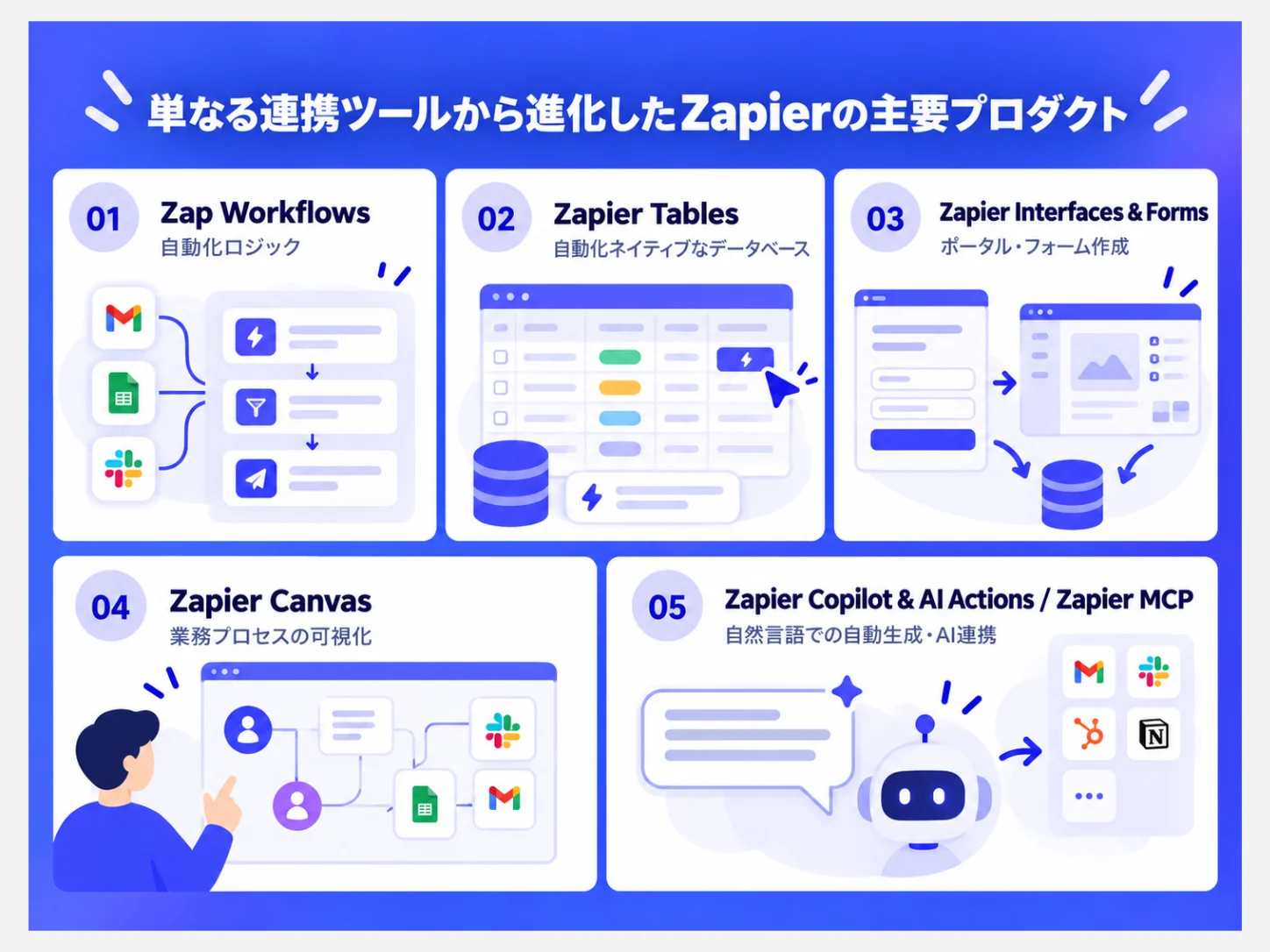
1. Zap Workflows(自動化ロジック)
Zapierの中核を担うワークフローエンジン。2ステップのシンプルな転記から、複数アプリをまたぐマルチステップZap、Pathsによる複雑な条件分岐、Webhookを用いたカスタム通信まで自在に組むことができます。
2. Zapier Tables(自動化ネイティブなデータベース)
スプレッドシートやAirtableのように行と列でデータを管理できるデータベース機能です。一般的な表計算ツールと異なり、「テーブル内のボタンをクリックして特定のZapを走らせる」「特定ステータスに変更された行だけをトリガーにする」といった自動化連携が最初から組み込まれているのが特徴です。
3. Zapier Interfaces & Forms(ポータル・フォーム作成)
社内外向けの入力フォーム、顧客ポータル、ダッシュボード画面をドラッグ&ドロップで作成できる機能です。フォームから送信されたデータは即座にZapier Tablesへ蓄積され、後続のZapワークフローへとシームレスに受け渡されます。
4. Zapier Canvas(業務プロセスの可視化)
人・システム・AIが介在する複雑な業務フローをホワイトボード形式のダイアグラムとして可視化し、そのまま各ステップをZapやTablesと紐付けて設計できるビジュアルツールです。全体像を見失いがちな大規模運用の設計に適しています。
5. Zapier Copilot & AI Actions / Zapier MCP
自然言語(プロンプト)で「HubSpotに新規リードが入ったらSlackの#salesに通知して」と伝えるだけでZapの雛形をAIが自動生成してくれる「Copilot」機能に加え、外部のAIエージェントやLLMからZapierの9,000+ツールを実行可能にする「Zapier MCP(Model Context Protocol) / AI Actions」も提供されています。AIに「実際の業務アクション」を実行させる接続レイヤーとして機能します。
B2B企業がZapierを導入する5つのメリット
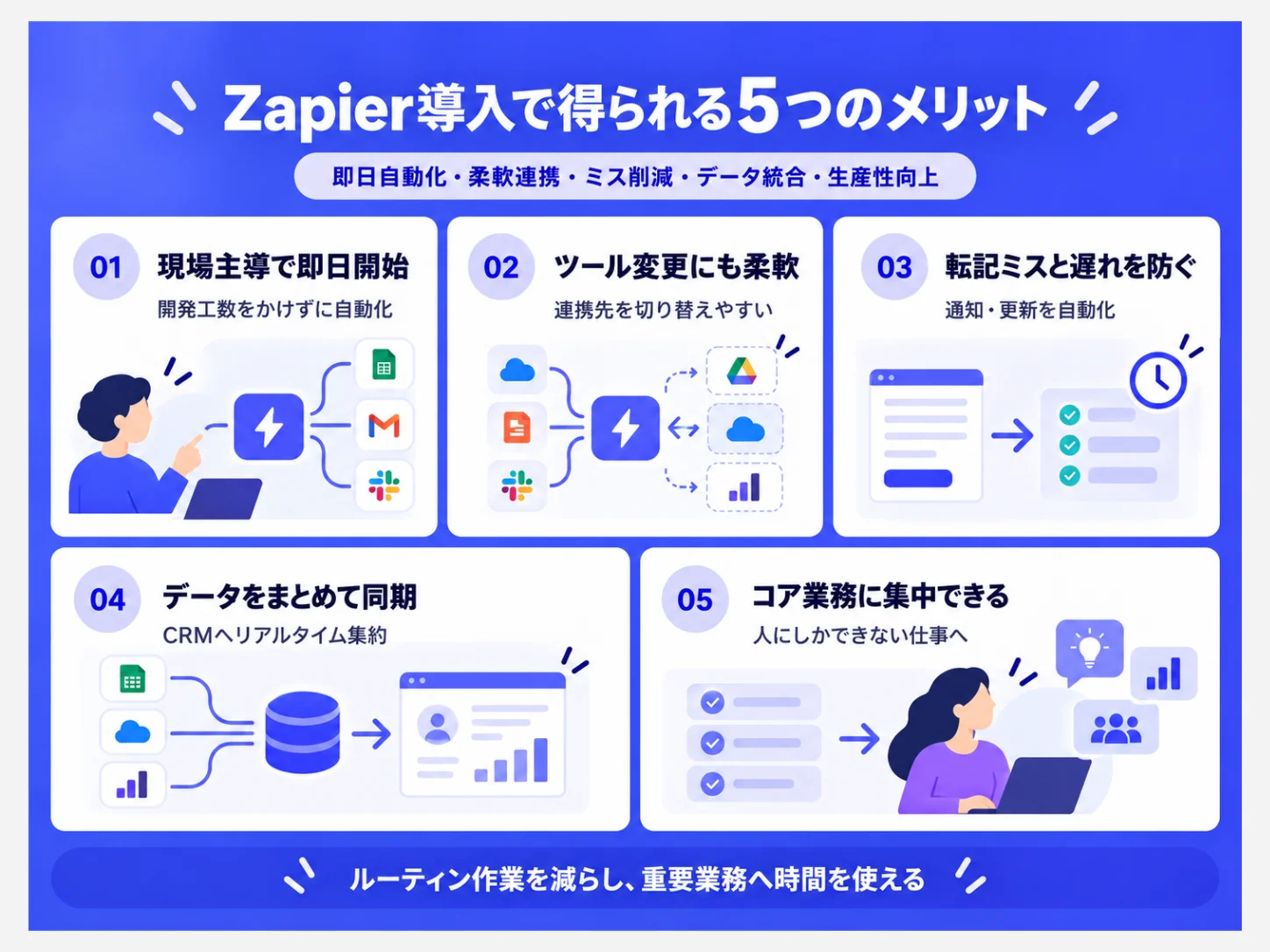
1. 開発部門の工数を使わず、現場主導で即日立ち上げ可能
通常、異なるSaaS同士のAPI連携を開発するには、要件定義・API仕様調査・認証実装・エラー監視・サーバー保守などで数週間〜数ヶ月の開発期間と多額のコストがかかります。Zapierなら、業務を最もよく知る営業・マーケ・CSなどの非エンジニアが、思い立ったその日のうちに自動化フローを構築・本番稼働させることができます。
2. 圧倒的な連携エコシステムでツールの乗り換えにも柔軟
グローバルで普及している主要な業務ツールはほぼ網羅されているため、社内ツールのリプレイス(例:フォームツールの変更、CRMの移行)が発生しても、トリガーやアクションの接続先を付け替えるだけで済み、業務プロセスを根底から作り直す必要がありません。
3. 人為的ミスとリードタイムの撲滅
手動のデータ転記で発生しやすい「メールアドレスの入力ミス」「ステータスの更新漏れ」「担当者への通知遅延」をゼロにできます。特にインサイドセールスや問い合わせ対応では、見込み顧客のアクションから数分以内の迅速なアプローチが可能になり、商談化率の向上に直結します。
4. 社内に散らばるデータの統合とリアルタイム同期
マーケティング施策、営業商談、契約手続き、カスタマーサポートの各段階で異なるSaaSを使っていても、Zapierを介して中核のCRMやデータ基盤へリアルタイムにデータを集約できます。
5. チームの生産性向上とコア業務への集中
日々のルーティンワーク(毎日の集計、通知の再送、カレンダー登録など)を機械に任せることで、社員は顧客提案の準備や施策の企画立案、対面コミュニケーションといった「人にしかできない高付加価値業務」に時間を集中させることができます。
導入前に知っておくべき注意点とデメリット
高い利便性を持つZapierですが、導入前に理解しておくべき留意点もあります。
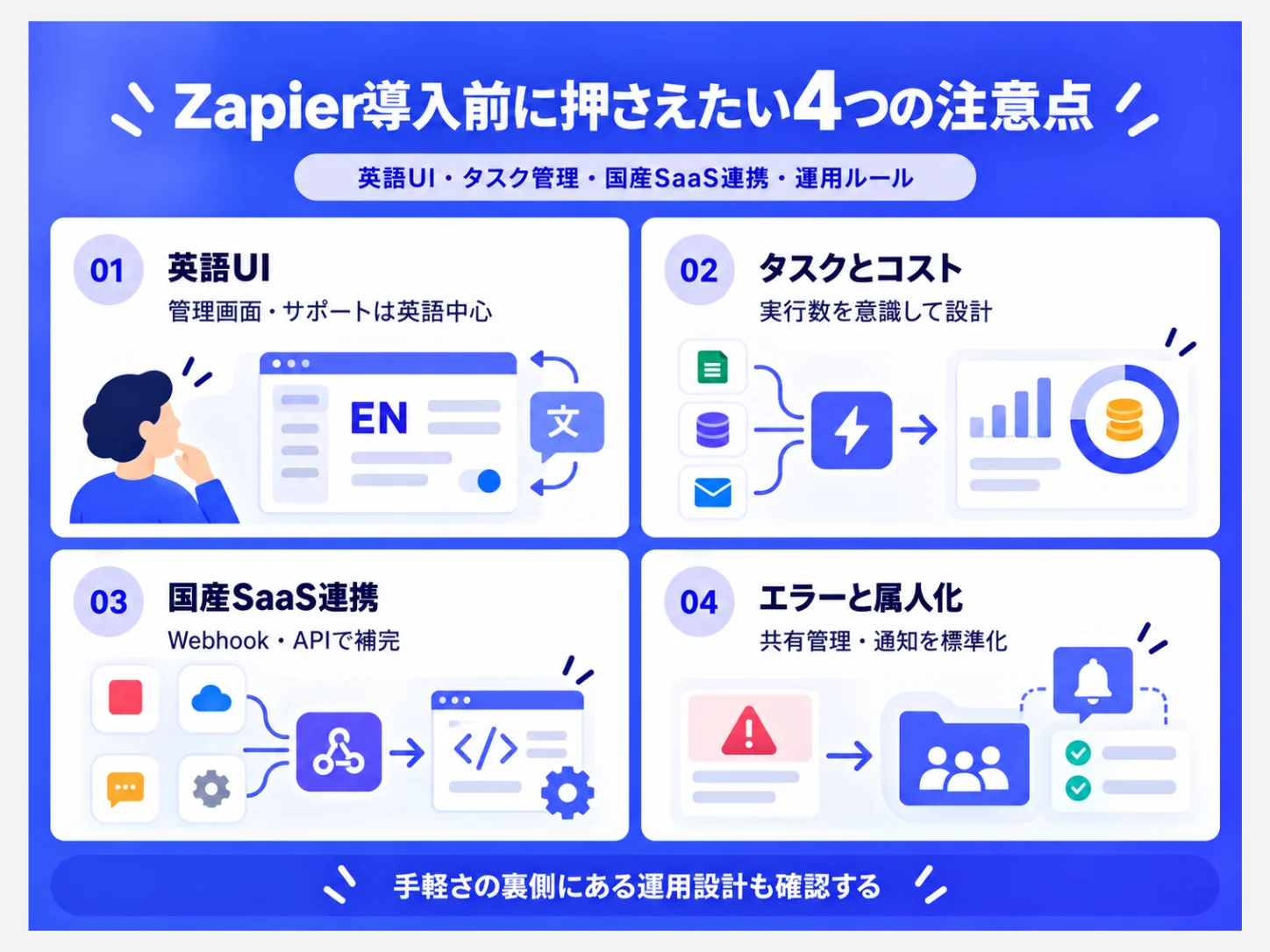
1. 管理画面と公式サポートが英語ベース
Zapierの管理画面や設定項目の多くは英語で表記されています。設定作業自体は直感的で、ブラウザの翻訳機能を使えば十分に対応可能ですが、英語が得意ではないメンバーが多い組織では初期の導入ハードルになることがあります。
2. タスク消費とコスト管理の意識が必要
Zapierの従量課金は「実行されたアクション数(タスク数)」に基づきます。無駄なステップの多いZapや、条件絞り込みを行わずにすべてのデータを通過させる設計にしてしまうと、想定以上のスピードで月間タスク上限に達し、プランのアップグレードが必要になる場合があります。
3. 一部国産SaaSへの直接連携には工夫が必要
海外発のメジャーSaaSは公式コネクタが揃っていますが、日本の特定SaaS(kintone、Chatwork、LINE WORKS、SmartHRなど)の中には、Zapierの公式プリセットが存在しないものもあります。これらを連携させる場合は、Webhook機能やメールパーサー機能、あるいはAPIリクエストを介した中継設計が必要になります。
4. エラーハンドリングと属人化(シャドーIT化)への備え
誰でも手軽に作れる反面、「誰がどのZapを作ったかわからない」「連携先ツールのAPIキー更新や仕様変更でZapがエラー停止していたのに気付かなかった」という事態が起き得ます。後述する共有フォルダーの活用や、エラー通知(Zapier Manager)の標準化が不可欠です。
Zapierの最新料金プラン体系(2026年版)
Zapierは「プランの機能グレード」×「月間タスク上限数」によって料金が決まります。年払い(Annual)を選択することで、月払いと比べて割引が適用されます。
| プラン | 月額目安(年払い換算) | 主な機能・制限 | 対象ユーザー |
|---|---|---|---|
| Free | $0 | 月間100タスク、2ステップZap、15分間隔ポーリング、Tables/Interfaces基本利用 | 個人のお試し、シンプルな単発連携 |
| Professional | $19.99/月〜 | 月間750タスク〜、マルチステップZap、2分間隔、Webhook、Paths(条件分岐)、AI fields | 個人事業主〜中小企業の現場実務 |
| Team | $69/月〜 | 25ユーザー共有、1分間隔、共有フォルダー・共有アプリ連携、SAML SSO、優先サポート | 部門・複数人での組織的運用 |
| Enterprise | 要問い合わせ | ユーザー無制限、SCIMプロビジョニング、高度な監査ログ、専属サポート、カスタムデータ保持 | セキュリティ要件の厳しい中堅〜大企業 |
プラン選びのポイント
- 実務で使うならProfessional以上が基本: 実務では「フォーム回答 → スプレッドシート記録 → Slack通知」のように3ステップ以上のマルチステップZapや、条件分岐(Paths)、Webhookが不可欠となるため、業務利用ではProfessional以上の契約が現実的です。
- 組織導入ならTeamプラン: 個人のアカウントでZapを作ると、退職や異動時にアカウントがブラックボックス化します。Teamプラン以上を導入し、共通のワークスペースと共有フォルダで管理することをおすすめします。
- タスクのカウント対象・対象外:
- カウントされる:正常に完了したActionステップ(例:Slackへの投稿、スプレッドシートへの行追加)
- カウントされない:Trigger(トリガーの発生)、Filterで条件に合わず停止したステップ、エラーで失敗したステップ、Formatter(データ整形の一部)
競合ツールとの徹底比較(Zapier vs Make vs n8n vs Workato)
iPaaSツールを検討する際、Zapierと比較される代表的なツールとしてMake(旧Integromat)、n8n、Workatoが挙げられます。それぞれの特徴と使い分けを整理しました。
| 比較項目 | Zapier | Make(旧Integromat) | n8n | Workato |
|---|---|---|---|---|
| 最大の特徴 | 連携数最多・設定が最も簡単 | ビジュアル分岐とコスト効率 | オープンソース&セルフホスト | 大規模エンタープライズ特化 |
| 対応アプリ数 | 9,000以上(圧倒的No.1) | 約2,000 | 約500〜1,000 | 1,000以上 |
| 難易度 | ★☆☆(誰でもすぐ使える) | ★★☆(データ構造の理解が必要) | ★★★(開発者・情シス向け) | ★★★(要導入コンサル・専門技術) |
| 複雑なデータ加工 | Formatter等で対応可 | 得意(ルーター・反復処理) | 極めて得意(JavaScript/Python) | 極めて得意(高負荷トランザクション) |
| ホスティング | 完全クラウド(SaaS) | 完全クラウド(SaaS) | セルフホスト(オンプレ)/ クラウド | 完全クラウド |
| 向いている組織 | 営業・マーケ・現場主導の企業 | 中小企業・Web制作・データ処理中心 | セキュリティ重視企業・開発者チーム | 大企業・基幹システム連携 |
比較の結論:どれを選ぶべきか?
- Zapierを選ぶべきケース: 「とにかく早く動くものを作りたい」「使っているSaaSが多岐にわたり、最新ツールのコネクタが欲しい」「非エンジニアが自ら業務改善を行いたい」なら、Zapier一択です。
- Makeを選ぶべきケース: 大量のデータ反復処理やJSONの高度なパースが必要で、月額コストを極限まで抑えたい場合に向いています(ただし設定の学習コストはやや高めです)。
- n8nを選ぶべきケース: 社内規定でデータを外部SaaSに流せず、自社専用サーバー(AWS等)内にセルフホストしたい企業や、エンジニアがコードを交えて管理したい場合に適しています。
- Workatoを選ぶべきケース: SAPやSalesforce等の巨大な基幹システムを、厳格なガバナンスと専任ITチームのもとで全社統合したい大規模エンタープライズに向いています。
B2B現場の実践的ワークフロー&ユースケース5選
現場ですぐに応用できる、B2B企業の代表的な自動化ワークフローをご紹介します。
ユースケース①:見込み顧客の即時フォロー(マーケ・インサイドセールス)
Webサイトからの問い合わせや資料請求が発生した際、マーケティング部門からインサイドセールス部門へのバトンタッチを自動化する活用例です。
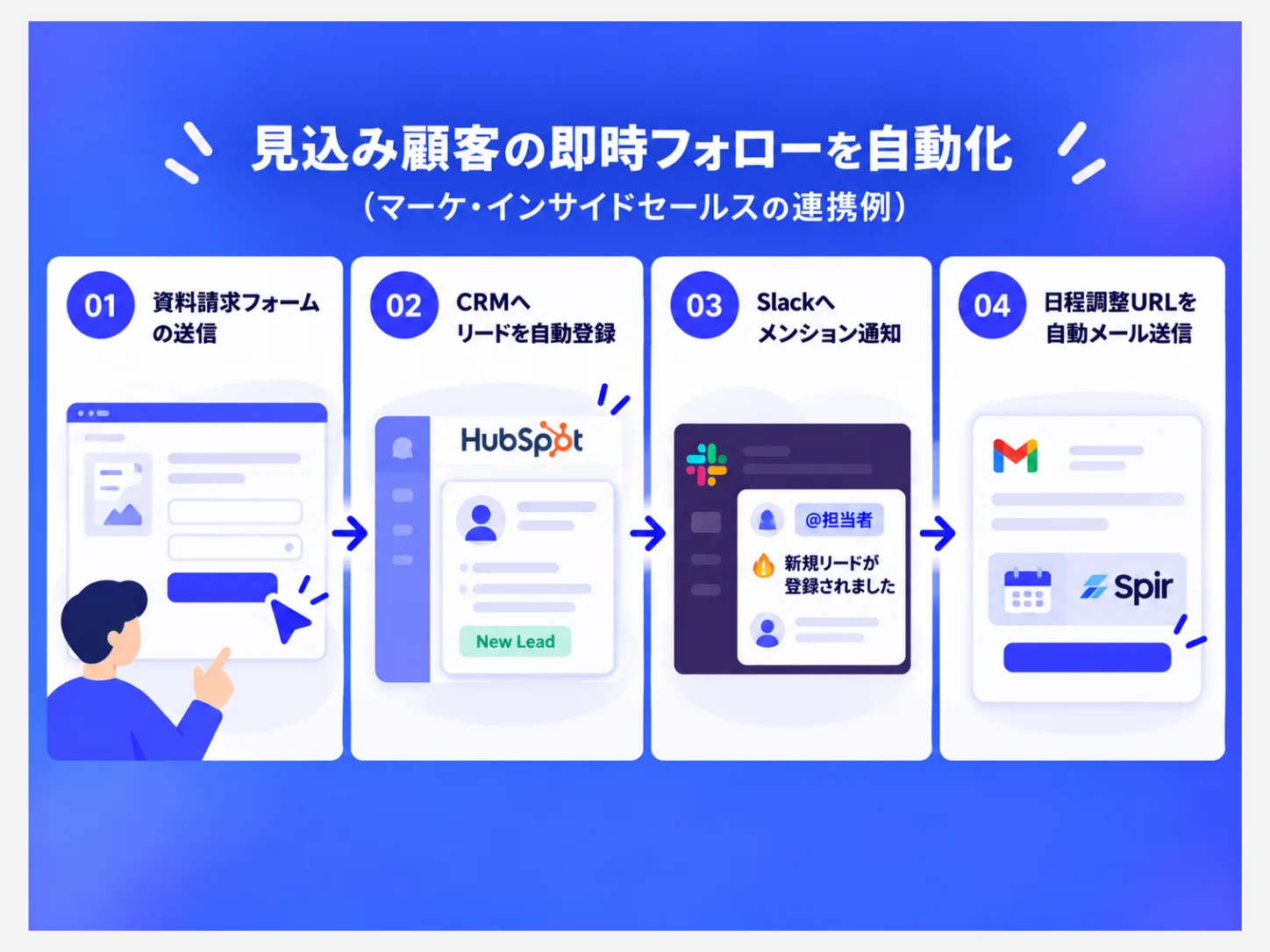
連携の自動化フロー
- 資料請求フォームの送信
見込み顧客がWebサイトの資料請求フォームから情報を送信します。 - CRMへのリード自動登録
HubSpotなどのCRMへリード情報が自動的に登録されます。 - Slackへのメンション通知
Slackの営業チャンネルへ担当者宛てのメンション付き通知が即座に届きます。 - 日程調整URLの自動案内メール送信
Spirなどの日程調整ツールの案内URLを記載した一次返信メールが、見込み顧客へ自動送信されます。
導入によって得られる効果
問い合わせ発生から1分以内に初期のレスポンスが完了するため、検討熱量が高いタイミングを逃さずにアプローチできます。対応の遅れによる機会損失や、競合他社へリードが流出するリスクを大幅に低減できます。
ユースケース②:インタラクティブデモ(Supademo)閲覧と連動した「確度別アプローチ」
当社の製品デモプラットフォーム「Supademo(スパデモ)」とZapierを組み合わせることで、最新のプロダクト主導型営業(PLG / デモファースト営業)を自動化できます。
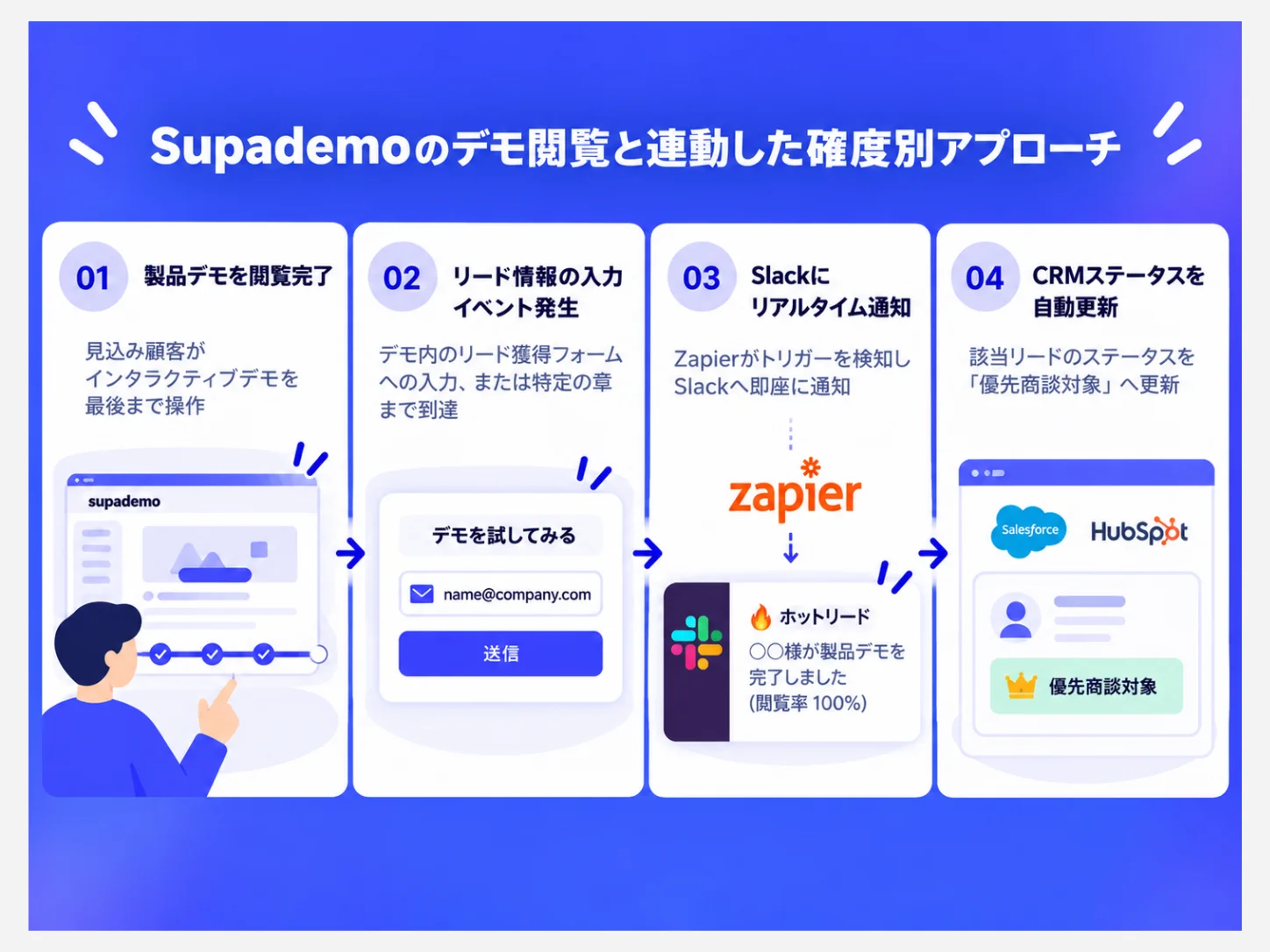
連携の自動化フロー
- インタラクティブデモの閲覧完了
見込み顧客がWebサイトや提案資料内に埋め込まれたSupademoで作成された製品デモを最後まで操作・閲覧します。 - リード情報の入力とイベント発生
デモ内のリード獲得フォームにメールアドレスが入力されるか、特定の章まで到達したイベントが発生します。 - Slackへのリアルタイム通知
Zapierがトリガーを検知し、Slackへ「【ホットリード】〇〇様が製品デモを完了しました(閲覧率100%)」といった通知を即座に送信します。 - CRMステータスの自動更新
SalesforceやHubSpotなどのCRM上で、該当リードのステータスを「優先商談対象」へ自動的に更新します。
導入によって得られる効果
従来の「問い合わせフォーム回答だけでは検討の熱量が把握できない」という課題を解消できます。実際にデモ画面を操作して製品価値を深く理解した最も関心が高い瞬間に、インサイドセールスが電話やメールでフォローを実施できるようになります。その結果、商談化率や成約率の向上へつながります。
ユースケース③:カスタマーサクセスのオンボーディング推進・離脱防止
製品の初期設定や活用が進んでいないユーザーを自動検知し、適切なタイミングでフォローを行うCS業務の自動化例です。
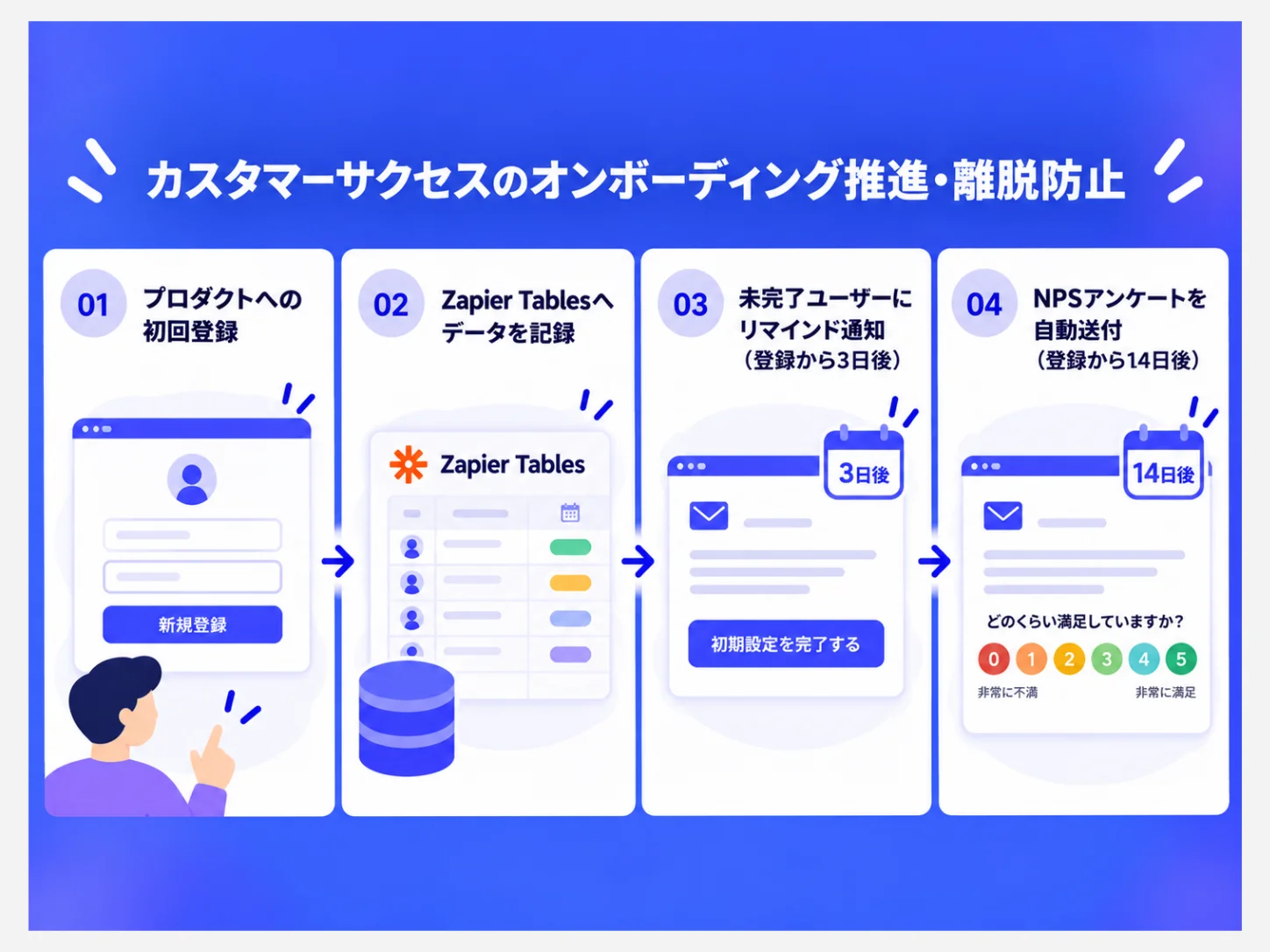
連携の自動化フロー
- プロダクトへの初回登録
ユーザーが製品へ新規登録を行います。 - データベースへの記録
Zapier Tablesへユーザー情報と登録日時が自動的に記録されます。 - 未完了ユーザーへの自動リマインド通知
登録から3日経過した時点で初期設定が完了していない場合、自動的にリマインド通知を送信します。 - NPSアンケートの自動送付
登録から14日経過したタイミングで、利用満足度を測るNPSアンケートを自動送付します。
導入によって得られる効果
CS担当者が手動でユーザーの進捗を確認する手間を大幅に削減しながら、初期離脱を防ぐハイタッチとテックタッチを組み合わせた運用体制を構築できます。
ユースケース④:バックオフィス・請求関連の証跡管理
契約締結後の書類保存や台帳記帳など、バックオフィスで発生する手作業を自動化する例です。
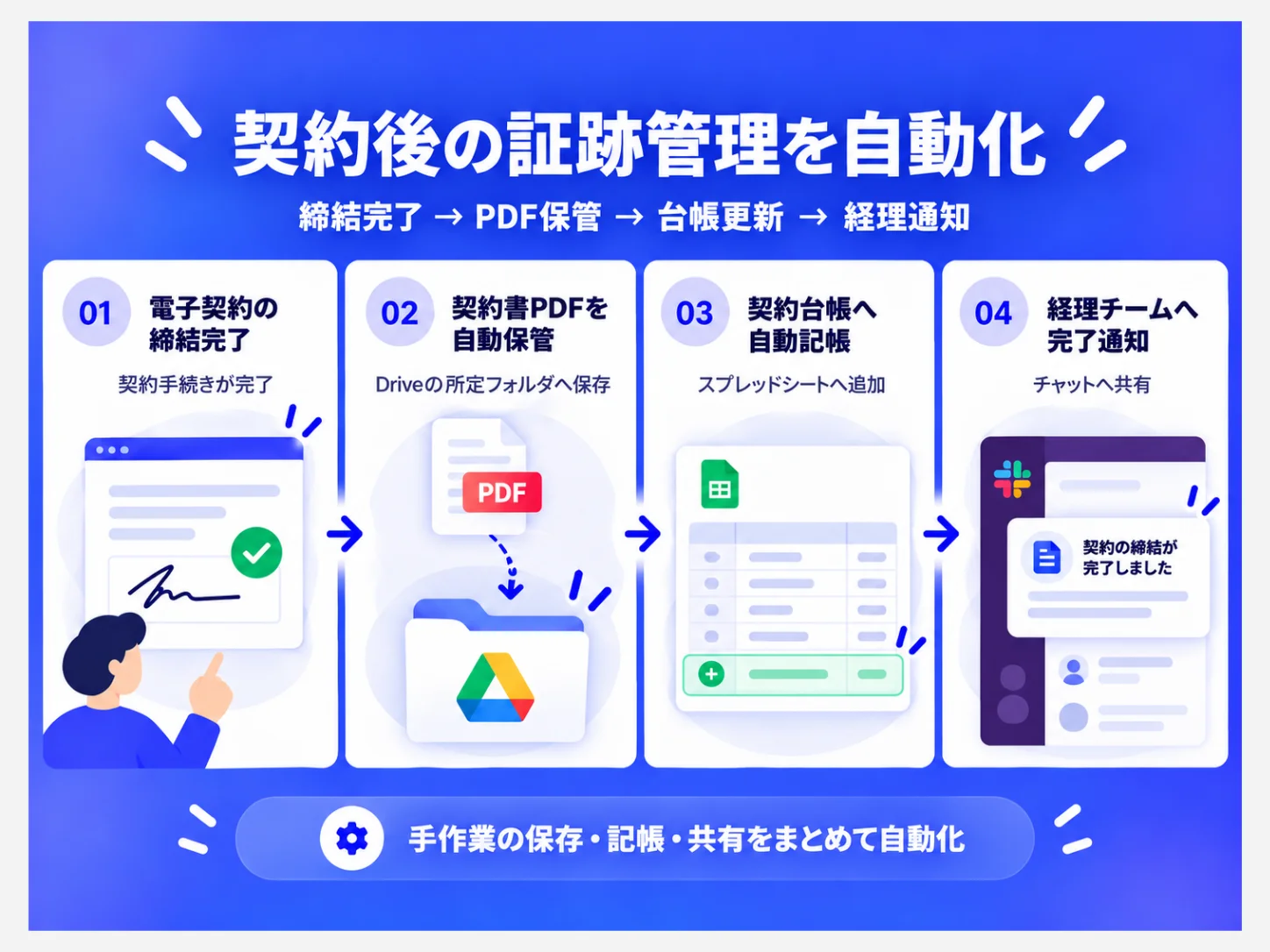
連携の自動化フロー
- 電子契約の締結完了
電子契約サービス上で対象の契約締結が完了します。 - ストレージへのPDF自動保管
Googleドライブの所定フォルダへ契約書PDFが自動保存されます。 - 契約台帳へのデータ追加
Googleスプレッドシートなどの契約管理台帳へ新規データが自動入力されます。 - 経理チームへの完了通知
経理チームのチャットツールへ締結完了の通知が送信されます。
導入によって得られる効果
書類の保存漏れや転記ミスを防止し、電子帳簿保存法などの法律や規定に沿った運用を負担なく自動化できます。
ユースケース⑤:最新AIを活用した問い合わせ自動分類・要約
受信した問い合わせ内容をAIで解析し、対応の優先度判定と要約を自動で行う業務効率化の例です。
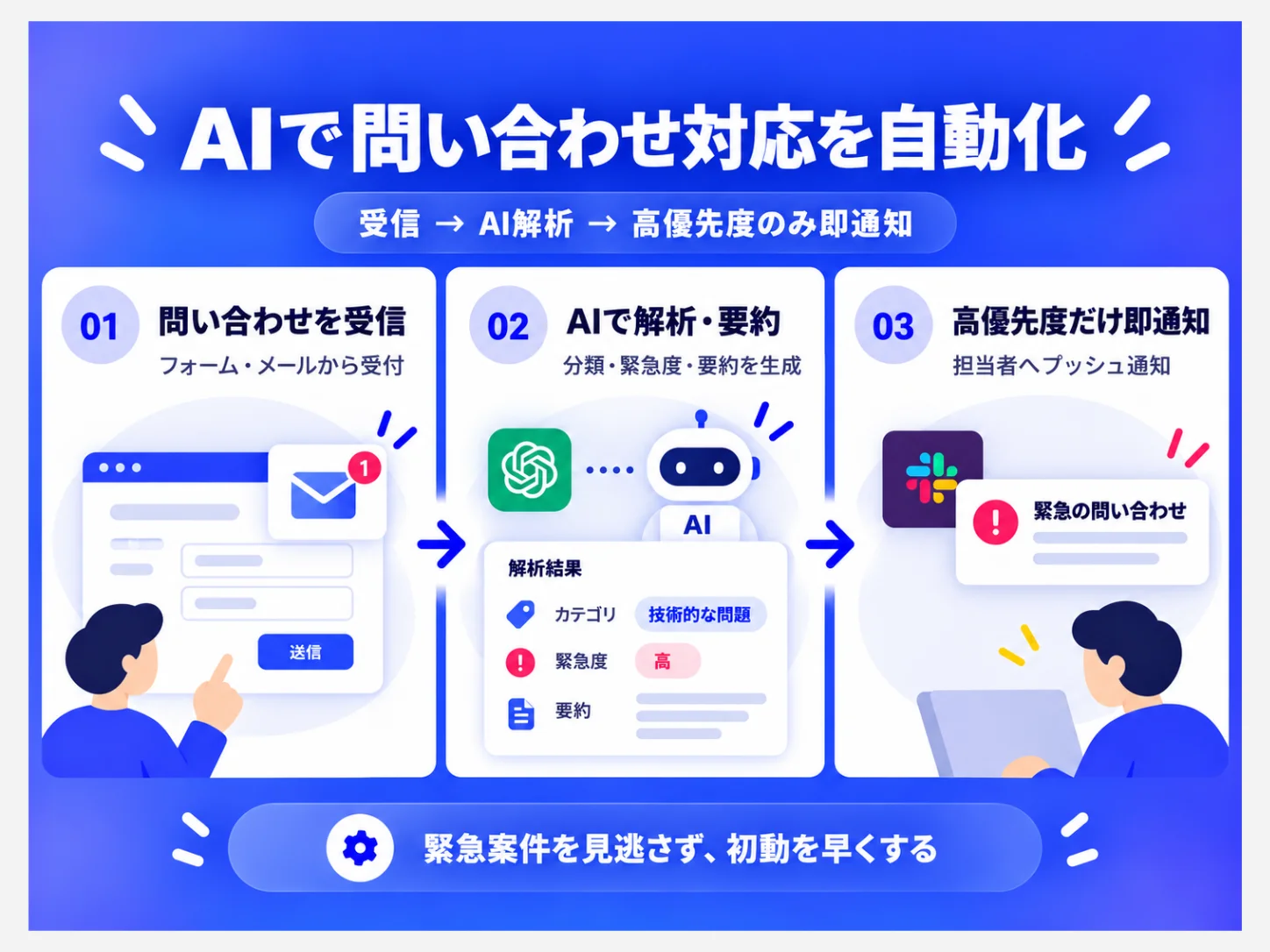
連携の自動化フロー
- 問い合わせの受信
Webサイトのフォームやメール経由で問い合わせを受信します。 - AIによる解析とデータ生成
OpenAIの機能を連携させ、カテゴリ分類、緊急度判定、要約文の生成を自動で行います。 - 高優先度案件の即時プッシュ通知
緊急度が極めて高いと判定された案件のみ、即座に担当者へプッシュ通知を送信します。
導入によって得られる効果
長文の問い合わせであっても本文を精読する前に概要と優先度を瞬時に把握できるようになり、初期対応のスピード向上へつながります。
初心者向け:最初のZapを作成する5つのステップ
実際にZapierで自動化を始める手順は非常にシンプルです。以下の手順に沿って設定を進めてください。
STEP 1:アカウント作成と連携アプリの認証
Zapier公式サイトからアカウントを作成します。Googleアカウントなどを利用して即時登録が可能です。あらかじめ連携予定のアプリ(SlackやGoogleアカウントなど)の認証を済ませておくと、その後の設定作業が円滑に進みます。
STEP 2:Trigger(きっかけ)の選定
画面左上の「Create Zap」をクリックし、最初に起点となるアプリとイベントを選択します。
- アプリの選択:例としてGoogle Formsなどを選びます。
- イベントの選択:例としてNew Response in Spreadsheetなどを選択します。
- アカウント認証と対象ファイルの選択:利用するアカウントと対象ファイルを指定します。
- 動作テストの実行:「Test trigger」を実行し、直近のテストデータが正常に取得できるか確認します。
STEP 3:Action(実行内容)の設定
次に、トリガーを受けて自動で動かしたいアクションを設定します。
- アプリの選択:例としてSlackを選びます。
- イベントの選択:例としてSend Channel Messageを選択します。
- 送信先の指定:通知を送りたいチャンネルを指定します。
- メッセージ本文の作成:トリガーから取得した氏名や回答内容を変数として本文内に埋め込みます。
STEP 4:データの加工・条件設定
必要に応じて、ステップの間に「Filter(条件分岐)」や「Formatter(日付フォーマットの変換、テキストの分割など)」を配置します。条件分岐を適用したり、日付フォーマットの変換やテキストの分割を行ったりして、必要なデータだけを適切な形式で後続のステップへ引き継ぎます。
STEP 5:テスト実行とWebサイトへの公開
「Test step」を実行し、実際にSlackへテストメッセージが意図通りに届くかを検証します。問題がなければ画面右上の「Publish」をクリックしてZapを有効化してください。これで設定は完了となり、以降はトリガーが発生するたびに処理が自動実行されます。
失敗を防ぐ!現場のためのZapier運用ベストプラクティス
現場でZapierの運用が拡大するにつれて直面しやすいタスク上限オーバー、エラーの放置、運用の属人化といった課題を防ぐための実践ノウハウです。
1. タスク数を節約する「Filter最優先の法則」
Zapierでは、Filterステップによって「条件不一致」で停止した処理は消費タスクとしてカウントされません。そのため、無駄なActionやデータ加工処理を動かす前に、ワークフローの可能な限り前段(Triggerの直後)にFilterを配置することがコスト抑制の鉄則です。
2. Zapier Managerによるエラー自動監視
「外部ツールの認証期限が切れ、Zapが停止していた」というトラブルを早期発見するために、Zapier Managerを活用した監視用Zapを作成しておくと便利です。「いずれかのZapでエラーが発生したら管理者のSlackへ即座にアラートを飛ばす」というフローを組んでおくことで、業務停止リスクを最小化できます。
3. フォルダ分けと命名規則の統一
作成するZapの数が増えると、どのワークフローが何の処理を担っているのか把握できなくなります。まずは部署や施策ごとのフォルダ管理を徹底し、不要になった古いZapは速やかに停止またはアーカイブしてください。
命名規則の統一例
- 基本フォーマット
部署名 トリガーアプリからアクションアプリ(具体的な業務内容) - 記載例
Sales FormからSlackおよびHubSpot(資料請求即時通知)
まとめ|Zapierで「つなぐ自動化」から「自律型ワークフロー」へ
これまでの業務効率化はツールを導入すること自体が目的になりがちでした。しかし、利用するツールが増えるほどツール間を橋渡しする手作業の負担が増大するという課題が生じていました。
Zapierを活用すれば、すでに導入済みのSaaS資産をそのまま生かしつつ、システム間の壁を取り払って自社の理想的なビジネスプロセスを構築できます。
さらに、インタラクティブデモツールSupademoで見込み顧客のエンゲージメントデータを取得し、Zapierを通じてリアルタイムに営業やCSのアクションへ連動させるといった顧客体験と社内業務を直結させる高度な自動化も、コードを一切書かずに実現できる時代になっています。
まずは無料プランを活用し、社内で発生している小さな転記作業や連絡業務を1つ自動化することから始めてみてください。
よくある質問
Q1. Zapierは日本語に対応していますか?
Q2. kintoneやChatworkなど日本のツールとも連携できますか?
Q3. 無料プランだけで実務利用は可能ですか?
ただし、無料プランは月間100タスクまで、かつ「トリガー1つとアクション1つ」の単一連携に限定されます。3つ以上のアプリをまたぐ連携、条件分岐処理、Webhook等を利用する場合は、Professional以上の有料プランを検討してください。
Q4. 連携先ツールの障害などでエラーが起きた場合はどうなりますか?
Supademoでクリック型のインタラクティブデモを作成してみる
Zapierによるツール間の自動連携に加えて、製品の画面操作そのものを伝えたい場面では、当社の「Supademo」でクリック式のインタラクティブデモを活用できます。フォーム入力や個別商談の負担を減らしながら、見込み顧客が自分のペースで操作イメージを確認できる導線を整えられます。
関連記事
この記事を書いた人
Mai
外資系IT企業でBtoBセールスとマーケティングに長年携わり、SaaSツールの選定から導入支援、顧客への提案活動まで幅広い経験を積んできました。現場で「良いツールを見つけても、実際に使うイメージが湧かずに検討が止まってしまう」という課題を数多く見てきたことから、インタラクティブデモによる体験型の情報発信の大切さを強く感じています。
ノーコードツールや連携ツールが次々と登場する今、どのツールをどの業務に組み合わせれば成果につながるのか、実際に手を動かして確かめた上でお伝えすることが大切だと考えています。
このブログでは、実際に「Supademo」でインタラクティブデモを作りながら検証した上で、ツールの特徴や活用方法を分かりやすくお伝えしていきます。