
社内研修・SOPをインタラクティブデモで作る方法|操作しながら学べる教材へ

Yuto
SOPや操作マニュアルがあっても、実際のシステム画面を前にすると従業員の手が止まり、担当者へ同じ質問が繰り返されることがあります。文章として手順を残すことと、従業員がその操作を自力で再現できることは、同じではありません。
社内研修でインタラクティブデモが向いているのは、CRM入力、経費申請、チケット処理など、画面上で繰り返す定型操作です。SOP全体を置き換えるのではなく、目的、適用範囲、判断基準、例外、承認、変更履歴は文書や担当者の確認に残し、デモは「実際にどう操作するか」を疑似体験・練習する役割へ特化させます。
この記事では、対象業務の選定、熟練者からの手順抽出、1デモ1タスクの組み立て、研修への組み込み、LMS・社内Wikiでの共有、習得確認、更新責任までを、社内研修・SOPの実務に沿って解説します。
👉 インタラクティブデモとは何かを知りたい方へ:インタラクティブデモとは?仕組み・メリット・活用方法・導入事例を解説
まず、インタラクティブデモにする範囲を見極める
社内研修で最初に決めるのは、どの教材をデモへ変えるかです。SOP全体をクリック型にするのではなく、学習内容に合わせて文書、動画、デモ、人の確認を使い分けます。
社内ツールやSaaSの「定型的な画面操作」に特化させる
効果が高いのは、開始と完了を画面上で確認できる操作です。たとえば、CRMへ活動履歴を登録する、経費申請を提出する、チケットを担当者へ割り当てる仕事です。クリックしながら順番を確かめられるため、静止画だけでは追いにくい画面遷移を扱いやすくなります。
インタラクティブデモは、SOP全体ではなく「操作手順」を担う
SOPには、目的、適用範囲、担当、前提条件、判断基準、例外、承認、変更履歴など、操作画面だけでは表現しにくい情報も含まれます。インタラクティブデモが担うのは、その中でも画面上で再現できる作業手順です。判断ルールや統制事項までホットスポットへ詰め込む必要はありません。
| 手順の内容 | 向く形式 | 補足 |
|---|---|---|
| 画面上の定型操作 | インタラクティブデモ | クリックや入力の順番を、自分のペースで確認する |
| 身体動作・現場作業 | 動画+実地確認 | 手の動き、姿勢、安全確認など画面外の動作を見せる |
| 規程・判断基準・承認 | 文書・チェックリスト+担当者確認 | 条件、責任範囲、例外、承認者を明文化する |
最初にデモ化するSOPを1つ選ぶ
全社のマニュアルを一度に変換すると、制作・更新プロセスのリソース負荷を急増させるリスクがあります。最初は、最も問い合わせ頻度の高い「正常系の短いタスク」を1つだけ選び、制作・配信・習得確認・更新まで一巡させます。
頻度・反復説明・ミス・属人化・変更頻度で優先順位を付ける
対象選定では、問い合わせ件数、レクチャーの再実施回数、手戻り(申請ミス等)の発生率、特定担当者への業務依存度、UI改修後の再教育コストを基準にします。毎週説明しているCRM入力や、申請ミスが続くワークフローは候補です。一方で、商談の交渉術や複雑な定性判断が求められる業務は、デモ化には向きません。
対象者、利用場面、開始状態、完了状態を一文で決める
「CRMの使い方」ではなく、誰が・いつ・どの状態まで進めるかを書きます。たとえば「新任営業が商談後に活動履歴を登録し、次回タスクが保存された状態にする」です。ここまで決まると、必要な画面と不要な説明を分けやすくなります。
「何ができれば研修完了か」の基準を最初につくる
デモを最後まで見たことは、業務を習得した証明にはなりません。研修後に本番または練習環境で正しい結果を作れることを完了条件にします。高リスクの申請、権限変更、個人情報を扱う作業などは、担当者による確認を残しておきます。
熟練者の操作と判断を、別々に取り出す
熟練担当者の操作をそのまま画面録画するだけでは、彼らが無意識に行っている「裏側の判断理由」が抜け落ちてしまいます。まずは基本となる正常系の操作フローだけを正確にキャプチャし、その後に「なぜその項目を選ぶのか」「どこからが例外対応になるのか」をヒアリングして言語化します。操作と判断を分けることで、デモへ入れる情報とSOP本文へ残す情報を整理できます。
まず、通常どおり成功する手順を最初から最後まで収録する
熟練者には、普段の成功パターンを寄り道せず実行してもらいます。別パターンの解説や特殊設定の変更などは混ぜず、最も標準的な1つの手順だけを記録することが重要です。収録・編集の具体操作は、制作記事へ分けます。
操作の理由、判断条件、よくある例外を収録後に聞く
収録後に、「なぜこの値を選ぶのか」「どの条件で承認者が変わるのか」「失敗した場合は誰へ戻すのか」を確認します。短い注意で済むならデモ内へ、規程として残す必要があるならSOP本文へ、個別判断が必要なら相談先一覧へと整理・振り分けを行います。
個人情報・顧客情報・社内機密を公開前に除く
実業務の画面には顧客名、メールアドレス、売上、チケット内容などが映る可能性があります。可能な限りテスト環境のダミーデータを使って撮影し、やむを得ず実画面を使用する場合はぼかし処理を施すようにしましょう。
1デモ1タスクを基本に、操作手順を短く組み立てる
研修用デモは、製品全体の説明ではなく、必要になったときに探して再実行できる単位に細分化します。「経費を申請する」「チケットをエスカレーションする」といった実務の基本単位で切り分けることで、学習者は必要な手順だけを確認でき、UI変更時も影響する箇所を更新しやすくなります。
冒頭で目的・前提条件・完了状態を示す
デモの再生直後、その操作を行う目的、必要なアカウント権限や事前準備、そして最終的に何が達成されれば完了なのかを簡潔に示します。長々とした規程文章をそのまま載せるのではなく、操作を開始するための最小限の前提だけを画面上に表示します。
1ステップにつき「従業員が行う操作は1つ」に絞る
「メニューを開いて対象顧客を検索し、履歴を確認してからデータを入力してください」のように、複数のアクションを1ステップに詰め込むと、学習者はどこでつまずいたのか分からなくなります。クリック対象と次の行動を1つずつ示し、背景説明や例外は別にします。AIで生成された説明文も、そのまま公開せず、業務所有者が実画面と手順に照らして確認します。
役割や例外で手順が変わる場合だけ分岐させる
部署、権限、申請金額など、実際のシステム画面や入力項目が変わる場合のみ、デモ内で条件分岐を設定します。ただし、あらゆる例外パターンを1本のデモに詰め込むと全体像が追いにくくなります。判断が複雑なケースは、SOP本文や担当者への相談へ誘導する方が安全です。Supademoでは、チャプターやホットスポットから別のステップ・経路へ進める条件分岐を設定できます。
最後に「実環境での再現」を促して締めくくる
擬似操作の完了画面を表示して満足してはいけません。「本番環境で実際に申請データを1件作成してみましょう」「保存後のステータスが『申請済み』になっていることを確認してください」と、実業務へ直結するアクションを提示して締めくくります。何ができれば完了か、困った場合に誰へ相談するかも明記します。
👉 合わせて確認したい:
研修前・研修中・研修後で「デモの役割」を使い分ける
作成したデモを全社に配布して「あとは見ておいてください」と放置するだけでは、本当の業務定着には至りません。自己採点可能なクリック操作は非同期のセルフ学習に回し、集合研修やOJTの場では「なぜその操作が必要なのか」「過去にどんな失敗例があったか」という文脈や背景の解説に講師の時間を集中させます。
研修前:アカウントアクセスと前提知識の確認
対象ツールへログインできるか、必要な権限があるか、練習用データが準備されているかを先に確認します。教材の品質をどれだけ高めても、ツールへのアクセス権限がなければその時点で学習は中断してしまいます。
研修中:デモで操作し、判断が必要な場面は講師が扱う
定型操作は各自のペースで進め、講師は「なぜこの条件では別の承認が必要か」「どの失敗が起こりやすいか」など、文脈の説明に時間を使います。全員が同じ速度で画面を追う集合デモだけに頼る必要はありません。
研修後:実環境で再現し、業務結果を確認する
提出されたデータ、システム上の完了ステータス、チェックリストの入力結果など、実業務の成果物をもって習得度を最終判定します。一度できれば終わりではなく、必要な業務では一定期間後に再実行し、担当者の支援なしで再現できるかを見る方法も有効です。
従業員が普段使う場所へ、同じデモを届ける
教育用コンテンツを共有するためだけに、新しい学習ポータルや社内サイトを立ち上げる必要はありません。既存のLMS、社内Wiki、イントラ、チャットなど、従業員が普段探す場所へデモを配置します。
LMSではiframe埋め込みか、SCORM 1.2ラッパーを使う
iframeを受け付けるLMSなら、研修モジュールへSupademoを埋め込めます。SCORMが必要な場合は、Supademo本体のネイティブSCORM書き出しではなく、無料のiframe-to-SCORMツールで、SupademoのURLやiframeをSCORM 1.2のラッパーパッケージへ変換できます。中身はライブのデモURLを読み込むため、デモ側を更新してもSCORMファイルを作り直さずに反映できます。
SCORM側では、LMSへの完了通知やセッション時間を扱えますが、コースを完了したことと業務を習得したことは別です。対象LMSによってiframe、Cookie、スクリプトの挙動が異なるため、本番展開前に1人分のテスト受講を行います。
社内Wiki・イントラには埋め込み、非対応なら画像+手順で残す
Confluence、SharePoint、Notion、GitBookなど、埋め込みに対応した場所ではデモや共有リンクを使います。埋め込みが難しい環境では、Copy Stepsを使って各ステップを画像とテキストの組み合わせとして展開し、既存のSOPやWikiへ貼り付けられます。
研修案内やチャットでは、該当タスクへ直接リンクする
「研修ライブラリはこちら」といった抽象的な案内ではなく、その瞬間に必要な特定のタスクURLを共有します。たとえば月末の経費締め前なら「経費を提出する」のデモURLを直接チャットでリマインドし、閲覧権限やリンク期限は、社内のアクセスルールとコンテンツの機密度に合わせます。
「デモの閲覧完了」と「実務での業務習得」を分けて評価する
デモを最後まで見たことと、業務を正しく実行できることは別です。教育コンテンツの改善には「デモツール側のログ数値」を使い、従業員の業務習得度には「実際のシステム上の成果データ」を使用します。両者を混同せず、分離して評価することが重要です。
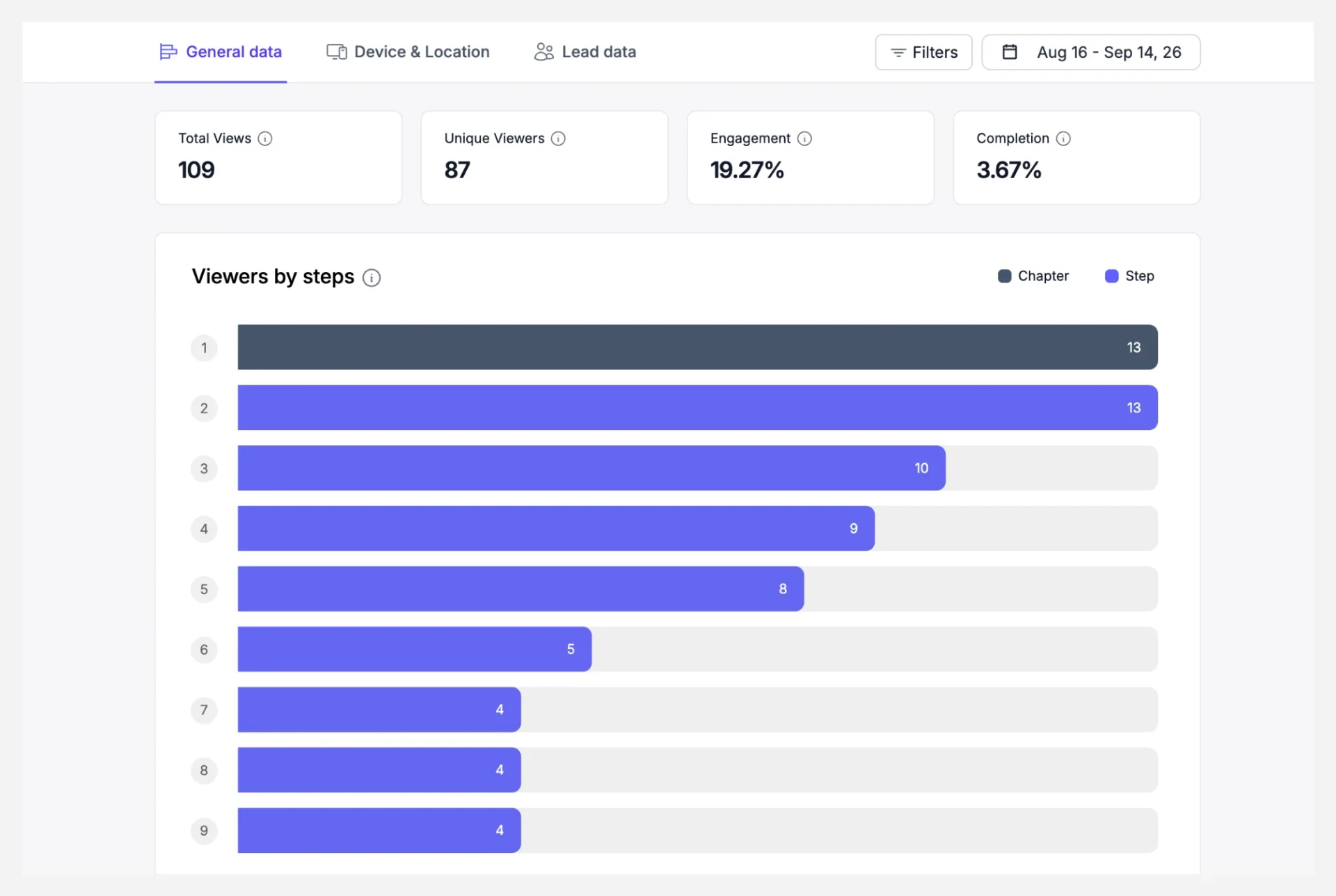
デモ側では閲覧・完了・離脱・所要時間を見る
特定のステップで離脱が集中していれば、「説明テキストが専門的すぎる」「画面上の表示と実際のシステムUIがずれている」「前提条件の案内が抜けている」といった教材側の問題が浮き彫りになります。Supademoのセッション分析では、個別閲覧者のエンゲージメント、離脱、完了率、閲覧回数、セッション時間などを確認でき、教材改善の手掛かりとして活用します。
実務側では正確性・手戻り・支援依頼などを見る
習得は、本番タスクを正しく完了したか、承認差し戻しが減ったか、支援なしで再現できたかなど、実際の業務結果で確認します。単に作業スピードが速いことだけを評価するのではなく、精度や安全性が担保されているかをセットで判断します。
離脱が多い場所は「業務プロセス自体」の摩擦を疑う
デモの同じ箇所で何度も学習者がつまずく場合、それは教材の問題ではなく「業務プロセスそのものの不備」である可能性があります。「権限設定が複雑すぎる」「承認経路の指定が直感的でない」など、システムのUIや社内ルール側に摩擦がないかを業務所有者(Ops担当等)と一緒に見直すきっかけにしましょう。
👉 合わせて読みたい:インタラクティブデモの効果測定|KPIの選び方・ベンチマーク・改善方法
Supademoなら、操作ガイドを既存の研修基盤へ展開できる
Supademoでは、画面収録、ステップ化、注釈、分岐、共有、分析、部分更新を同じデモ資産で扱えます。既存のLMSやWikiを置き換えるのではなく、画面操作の練習をその中へ追加する使い方ができます。
収録から共有・分析・部分更新まで、1つのデモを再利用する
手順を収録して説明を整え、リンクや埋め込みで共有します。LMSではiframeまたはSCORM 1.2ラッパー、Wikiでは埋め込みやCopy Stepsを選べます。公開後は離脱や完了状況を確認し、UI変更時は該当ステップだけを更新します。
👉 Supademoの使い方・機能を学ぶ:Supademoの使い方ガイド集
Supademoを活用した事例
Greenpeace CEEの「社内IT研修オンデマンド化」
私たちのお客様であるGreenpeace CEEでは、ICT部門が社内外ツールのオンボーディングやデジタル化ガイドを作り、HRやマーケティングなど他部門にも展開しています。ガイドはGitBookへ埋め込み、従業員が必要なときに確認できる状態にしました。
2〜3の複雑なツールを展開した際には、セルフサービス型のガイドによって「ITサポートにかかる対応時間を3ヶ月間で推定約40時間削減できた」と報告されています。これはGreenpeace CEE固有の結果です。参考になるのは、操作説明をオンデマンド化しながら、新しい研修ポータルを増やさず、既存のGitBookを入口にした運用です。
👉 より詳しく学ぶ:Greenpeace CEE導入事例
まとめ|画面操作をデモ化し、判断と確認はSOP・人に残す
社内研修やSOPの改善において重要なのは、既存のマニュアルをすべて全否定して捨て去ることではありません。「文章が得意な領域(規程・判断・例外)」と「デモが得意な領域(画面上の操作手順)」を正しく切り分けることです。
- 範囲の切り分け:画面上の定型操作をデモ化し、業務上の判断基準や承認ルールはSOP本文に残す
- 1デモ1タスク:対象者・開始条件・完了状態を定義し、小さく検索しやすい単位でデモを作成する
- 研修への組み込み:定型操作の練習はセルフ学習へ回し、対面研修やOJTでは判断理由や背景の解説に時間を割く
- 習得度の評価:デモの閲覧完了ログにとらわれず、実環境で正しくデータを作成・再現できるかで判定する
- 保守運用の徹底:SOPの改訂とデモの更新をセットにし、UI変更時は該当ステップだけをピンポイントで差し替える
まずは社内で毎週のように同じ説明を繰り返している「1つの定型操作」を選び、それを短いデモとして収録することから始めてみましょう。
よくある質問
ITツールの操作に慣れていない従業員でも、インタラクティブデモで学習できますか?
はい。インタラクティブデモは、ITツールの操作経験が少ない従業員の研修にも活用できます。実際の画面を見ながら、クリックする場所や操作の順番を自分のペースで確認できるため、文章だけのマニュアルでは理解しにくい操作を学びやすくなります。
ただし、基本的なPC操作やログイン方法からサポートが必要な場合は、講師による初回説明やOJTを組み合わせることをおすすめします。従業員のITスキルに合わせて、デモの長さや説明の難易度を調整することが重要です。
既存のPDFマニュアルや研修資料があっても、インタラクティブデモを追加するメリットはありますか?
あります。PDFやスライド資料は業務ルールや注意事項をまとめるのに適していますが、実際のシステム操作を習得するには、画面遷移やクリック位置を確認できる教材が役立ちます。
既存資料をすべて作り直す必要はありません。問い合わせが多い操作や、新入社員がつまずきやすい手順だけをインタラクティブデモに置き換え、元のマニュアルからリンクすることで、既存の研修資産を活かしながら学習体験を改善できます。
インタラクティブデモを使った社内研修は、リモートワークや非同期学習にも対応できますか?
はい。インタラクティブデモはブラウザ上で操作できるため、従業員が同じ場所や時間に集まらなくても、自分の都合に合わせて研修を進められます。リモートワーク環境や、勤務時間が異なる拠点間での研修にも適しています。
また、一度作成したデモを必要なタイミングで繰り返し確認できるため、研修終了後の復習や、実務中に操作方法を忘れた際の参照用教材としても活用できます。ただし、理解度の確認や個別の質問対応が必要な業務では、担当者によるフォローアップを組み合わせましょう。
Supademoでは、プログラミングの知識がなくても社内研修用のインタラクティブデモを作成できますか?
はい。Supademoでは、画面操作を収録してステップ形式のデモを作成し、各ステップに説明文やホットスポットを追加できます。基本的なデモの作成・編集にプログラミングの知識は必要ありません。
作成したデモは共有リンクや埋め込みを通じて既存の社内Wikiや研修ページに展開でき、閲覧状況や完了率などの分析にも活用できます。
そのため、専用の研修システムを一から開発することなく、既存のSOPや研修資料に操作型の学習コンテンツを追加できます。
社内研修用の操作ガイドを1本作成してみる
CRM更新、経費申請、チケット処理など、社内で繰り返し説明している1つの画面操作を選び、Supademoで短いインタラクティブデモとして収録してみてください。既存のSOPやLMSを残したまま、操作練習だけを追加できます。
この記事を書いた人
Yuto
コンテンツ・SEOディレクターとして、3〜5年間コンテンツマーケティングの現場に携わってきました。SEO記事の企画・執筆にとどまらず、PLG(プロダクト主導型成長)やGTM戦略の観点も踏まえながら、「読んで終わり」ではなく実際の業務やプロダクト活用につながる情報発信を心がけています。
インタラクティブデモをはじめ、B2B SaaSの検討プロセスを効率化するツールや手法が次々と登場する今、「何を選び、どう組み合わせれば成果につながるのか」を理解しているかどうかが、マーケティング・営業・カスタマーサクセスの成果を大きく左右します。
このブログでは、「Supademo」の活用方法や価値を分かりやすくお伝えしながら、コンテンツからプロダクト活用まで一貫した視点で、あなたのビジネスに役立つ実践的なヒントを発信していきます。