
新機能・プロダクトローンチにインタラクティブデモを活用する方法|告知から利用促進まで

Yuto
新機能を公開しても、機能名と仕様だけでは「自分の業務でどう役に立つのか」まで伝わりません。営業やカスタマーサクセスから「顧客に説明するための資料がほしい」と求められたり、リリースノートを出しても実際の利用につながらなかったりといった課題が生じます。
インタラクティブデモを使えば、新プロダクトなら「代表的な業務フロー」、新機能なら「従来の作業からの変化」を、ユーザー自らクリックして体感できるショート体験として提示できます。閲覧者へ本番環境のアカウントを発行せず、製品画面と操作の流れを共有できるため、見込み顧客、既存顧客、社内メンバーへの説明にも使えます。
ローンチで重要なのは、公開日にデモを添えることではありません。事前に対象者と伝える価値を定義し、当日は顧客の接点に適切に届け、公開後は「デモの閲覧」と「製品内での実利用」を分けて改善することです。本記事では、この流れを新機能・プロダクトローンチ向けに解説します。
新機能告知では、「何が変わるか」を操作で確かめてもらう
リリースノートやチェンジログは、何が追加・変更されたかを継続的に記録するために必要です。しかし、機能名や設定場所を読むだけでは、その変更が自分の仕事にどう影響するのかまで想像しにくいことがあります。ローンチでは、「仕様変更を記録するテキスト」と「価値を操作で確かめる体験」の役割を明確に分けることが大切です。
機能名と仕様だけでなく、使った後の結果まで見せる
利用者が知りたいのは、実装された機能そのものだけではありません。たとえば承認機能なら、「ルールを追加しました」で終わらず、申請を確認し、承認し、その結果がどう反映されるかまで見せる必要があります。ボタンの場所よりも、「この操作で業務がどう完了するか」を示す方が、機能を使う動機になります。
キャプチャしたデモなら、本番環境へのアクセス権を渡さずに操作感を再現できる
Supademo(スパデモ)では、スクリーンショットや動画、HTMLをベースにしたインタラクティブデモを作成できます。キャプチャしたデモ内の操作は製品本番環境そのものではないため、閲覧者へ実アカウントを発行せずに、新しい操作や画面遷移を共有できます。
ただし、デモ内に本番データや顧客情報を映してよいという意味ではありません。公開前にはデモ用データや匿名化を徹底し、第三者による確認を行いましょう。
👉 関連記事:インタラクティブデモの作り方ガイド
すべての更新にデモを作る必要はない
軽微なバグ修正やデザインの微調整、ユーザーの操作にほとんど影響しない変更であれば、短文のリリースノートだけで十分です。新しい業務フローが生まれる、操作方法が変わる、利用判断に影響する、といった更新に絞ってデモを制作・運用する方が効率的です。
新製品・新機能・上位プラン機能で、見せる内容を変える
相手が製品を初めて見るのか、すでに現在の操作を知っているのかで、デモの出発点は変わります。機能数ではなく、ローンチ時点で相手が持っている「疑問」を起点にデモを設計しましょう。
| ローンチの種類 | 相手が知りたいこと | デモで見せる内容 |
|---|---|---|
| 新製品 | 何を解決する製品か。自社の業務で何ができるか | 代表的な課題 → 主要操作 → 得られる結果 → 次の行動 |
| 既存製品の新機能 | 今までの作業と何が変わるか。どこから使うか | 従来の操作を起点に、変更箇所と新しい結果まで |
| 上位プラン限定機能 | 自社で使えるか。アップグレードする価値があるか | 可能になる業務と利用条件を分け、対象プランと主CTAを明示 |
新製品は、代表的な業務フローと結果を見せる
新製品では、まずは「誰の、どんな課題を、どう解決するのか」を1つに絞り、業務が完了するプロセスを見せます。最初のデモで製品全体を網羅するより、最も理解してほしい価値を短時間で理解できる構成にしましょう。
新機能は、従来の作業がどう変わるかを見せる
既存顧客には、現在の操作感をベースに変化を提示します。「3画面を移動していた処理が、この画面で完了する」のように、変更前の負担と新しい結果がつながると、使う理由と開始場所を同時に伝えられます。
上位プラン限定機能は、利用価値と利用条件を分ける
上位プラン限定機能では、機能の魅力と契約条件を曖昧にしないことが重要です。すでに対象ユーザーには機能の起動場所を、未対象のユーザーにはアップグレードによって得られるメリットを提示し、適切な問い合わせ・相談へと誘導します。
ローンチ前に、対象者・体験・配信面をそろえる
インタラクティブデモは公開直前に添える素材ではなく、ローンチメッセージと実際の操作が一致しているかを確認する材料にもなります。公開前に以下の準備を整えておきましょう。
「誰のどんな課題が変わるのか」を1文で定義する
対象を広げすぎると、デモで見せるべき利用シーンがぼやけてしまいます。「営業マネージャーが週次レポートの手作業集計をゼロにできる」といったように、対象者・変化する操作・得られる結果を1文で明確にし、告知文言とデモの文脈を一致させます。
要望のあった顧客やベータユーザーに見せて検証する
要望をくれた顧客やベータ利用者がいる場合は、公開前のデモを見せ、「どの場面で使いたいか」「利用条件で分かりにくい点はないか」を確認します。デモ上の離脱だけで製品の使いやすさを判断せず、会話やフォームで得た意見も合わせます。
ここで得るフィードバックは、製品そのものだけでなくローンチメッセージの確認にも使えます。価値が伝わらない場合は、機能を増やして説明する前に、誰のどの課題を見せるかを見直します。
営業・CSが同じ説明をできる社内向けデモを用意する
公開前に、対象顧客、利用条件、代表的な価値、よくある質問、次の案内を営業・CSへ共有します。「社内用デモ」はチーム間の認識をそろえるためのトレーニング材、「公開用デモ」は顧客自身が触って理解するためのコンテンツ、と役割を分けておくと運用がスムーズです。
Supademoなら、社内研修や従業員教育の手順を、クリックして学べるインタラクティブデモとして作成・共有でき、SOPやオンボーディングを分かりやすく更新し、組織全体へ展開できます。
👉 より詳しく学ぶ:Supadempの活用シーン | 社内研修・従業員教育
公開日時と承認者を決め、未公開の変更を誤って出さない
ローンチ直前は画面や文言が変わりやすいため、公開日時と最終承認者を先に決めます。Supademoではデモバージョン管理を有効にすると、バージョン間の差分や未公開変更のEdited(編集済み)バッジを確認でき、閲覧者には現在の公開版を表示したまま編集を進められます。
管理者は公開できるメンバーを制限できます。バージョン管理自体は任意の機能なので、自社のレビュー体制に合わせて使ってみてください。
公開日は、相手がいる接点から同じ価値体験へ案内する
ローンチ当日に必要なのは、チャネル数を増やすことではありません。見込み顧客、既存顧客、営業・CSがすでに使っている接点から、同じ価値体験へスムーズに入れる導線を作ることです。
1つのデモを複数のページや共有先で再利用すると、画面や説明を更新した際に同じ公開デモへ反映できます。ただし、デモ内のCTAまで接点ごとに変えたい場合は、用途別のコピーを作るか、ページ側のCTAを使い分けるなど、配信設計を分けます。
| 接点 | デモの役割 | 次の行動 |
|---|---|---|
| ローンチLP・機能ページ | 価値説明の直後に、主要操作をその場で体験してもらう | 商談、無料トライアル、関連機能を見る |
| リリースノート・チェンジログ | 変更内容の記録から、実際の操作へつなぐ | 機能を試す、ヘルプを見る |
| メール | 対象者に合う開始場面へ直接案内する | デモを見る、機能を試す、相談する |
| 製品内 | 関連画面で、必要な人が必要なときに確認できるようにする | その場で機能を使う、ヘルプを見る |
| 営業・CSの個別案内 | 顧客に合う機能説明を非同期で共有する | 返信、商談、利用開始、アップグレード相談 |
LPやローンチ記事では、説明の直後に操作できる形で見せる
必ずしもデモをファーストビュー(最上部)に配置する必要はありません。課題と価値を説明した直後にインラインで埋め込むか、「操作を試す」などのボタンからポップアップで開けば、文脈を理解した状態で体験に入れます。
👉 関連記事:SaaSサイトにインタラクティブデモを埋め込む方法
メールでは、相手に合う開始場面へ直接案内する
既存顧客へのメールなら現在の業務から変わる場面、見込み顧客なら解決できる課題を入口にします。メール内でWebページと同じデモを直接操作させるのではなく、GIFや画像、リンクからデモへ案内する方が一般的です。
相手をすでに把握している場合は、トラッカブルリンクを使って閲覧者ごとの反応を確認できます。ただし、閲覧履歴はフォローの仮説として使い、行動だけで利用意向を決めつけないようにしましょう。
製品内では、必要な人が必要なタイミングで開けるようにする
Supademoでは、ツールチップ、ヘルプボタン、メニューなど、関連する場所から短いガイドを起動できます。新機能を全員へ一律に強制表示するより、その機能を使う文脈で必要な人が開ける導線にすると、既存の業務への影響を最小限に抑えられます。
複数の機能ガイドを継続的に提供する場合は、アプリ内デモハブのように検索・選択できるオンデマンドの入口へまとめる方法もあります。
👉 確認したいデモ作成ガイド:アプリ内デモハブを作成・カスタマイズ
見込み顧客と既存顧客で、フォームと主CTAを変える
見込み顧客向けには「商談予約」や「無料トライアル」、既存顧客には「機能を使う」「ヘルプを見る」「アップグレードを相談する」など、契約状況に合う主CTAを設定します。
特に既存顧客向けの新機能デモにおいて、リード取得が目的でないならば、不要なフォームを挟むことは認知や利用促進の大きな妨げになります。
👉 確認したいデモ作成ガイド:デモにイントロ・CTAチャプターを追加する方法
ローンチ後は、未利用者へ案内しながらデモを更新する
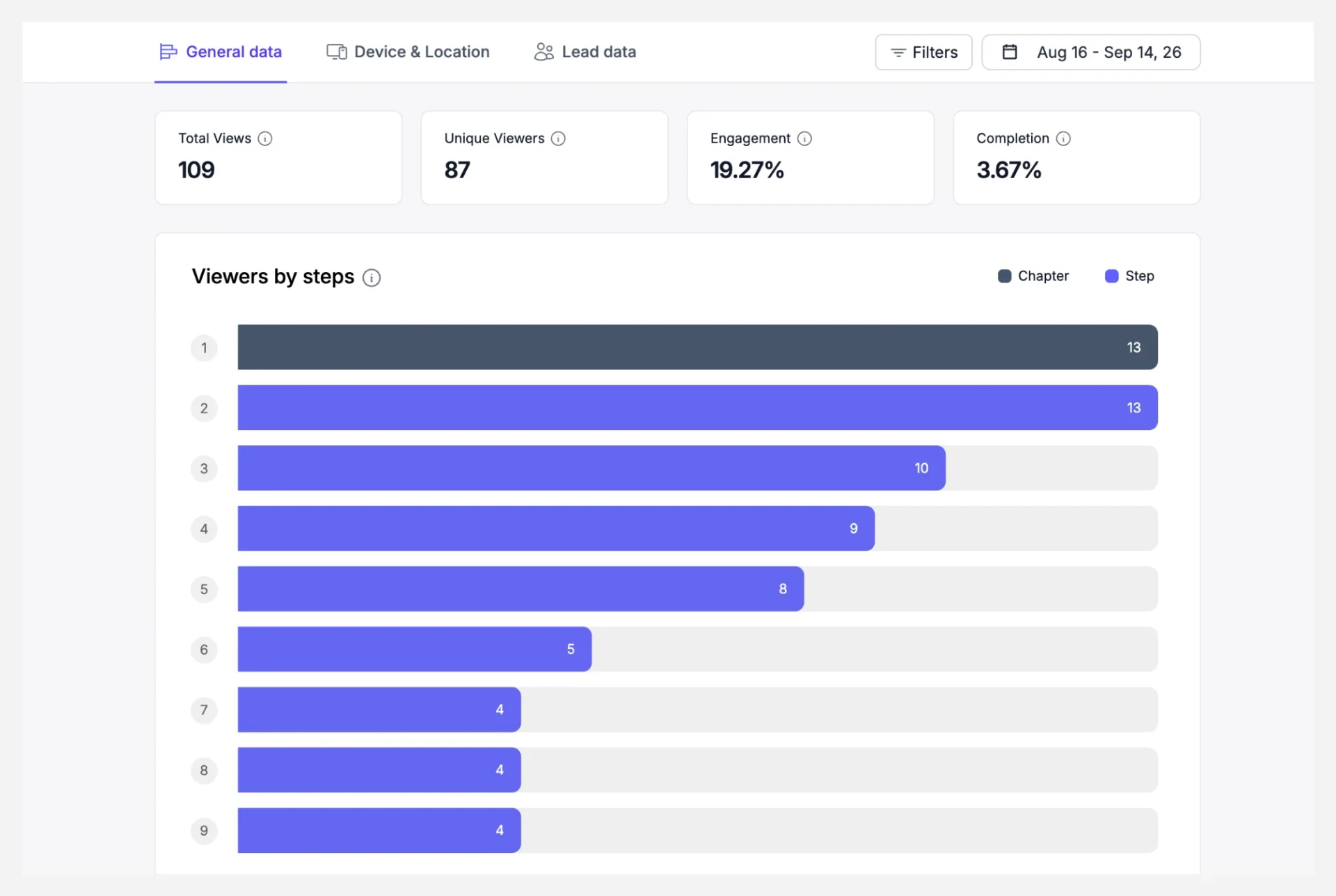
公開日はゴールではなくスタート地点です。「誰がデモを見たのか」「実際プロダクト上で機能を使ったのか」「デモのどこで説明が止まっているのか」を切り分けて分析・改善を行いましょう。
利用状況に応じて、次に見せる内容を変える
対象者を、未認知、デモ閲覧のみ、初回利用済み、継続利用、利用権限なしなどに分けます。デモ閲覧だけで止まっている人には開始場所や利用条件、利用済みの人には次のユースケース、対象外プランにはアップグレード条件や相談導線を案内します。
デモの閲覧と、実際の機能利用を分けて確認する
デモ開始、重要ステップへの到達、完了は、関心や理解の手掛かりにはなりますが、実利用そのものではありません。初回利用、継続利用、利用企業数、アップグレードなどは、製品分析や契約データ側で確認します。
ローンチ評価では、「説明が届いたか」と「製品内の行動が変わったか」を分けることで、告知の問題とプロダクト側の利用障壁を混同しにくくなります。
離脱と問い合わせを基に、説明が足りない箇所だけ直す
特定ステップで離脱が続く、同じ問い合わせが繰り返される、といった場合は、順番、ホットスポット、補足文、CTAを見直します。デモの説明不足と製品自体の難しさは別の問題なので、実利用データや顧客の声も合わせて判断します。
新しさが薄れたら、常設の機能紹介やヘルプへ移す
ローンチから一定期間が過ぎたら「NEW」など期限付きの表現を外し、機能ページ、ヘルプセンター、Demo Hubなどへ移して常設化できます。CTAもローンチ時のまま残さず、継続利用や次のユースケースに合う行動へ更新します。
Supademoなら、1つのデモをローンチ前後の複数接点へ展開できる
Supademoでは、1つの公開デモをWebサイト、ブログ、ヘルプ記事、共有リンクなど複数の接点で使えます。同じデモを埋め込んでいる場合、デモ側で公開した更新は既存の埋め込み先にも反映されるため、接点ごとに同じ画面を作り直す必要がありません。
一方、対象者やCTAが大きく異なる場合まで一つのデモへ詰め込む必要はありません。画面や基本フローを共通化しつつ、用途別にデモを複製・分ける、ページ側のCTAを変えるなど、更新性と文脈の両方を保てる形を選ぶことができます。
バージョン差分と公開権限で、ローンチ直前の変更を管理する
2026年7月に追加したデモバージョン管理では、バージョン間の差分、未公開変更のEdited(編集済み)バッジ、古い公開版を共有しようとした際の警告を確認できます。管理者は公開できるメンバーを制限できるため、編集担当と最終公開者を分けて運用することもできます。
バージョン管理は任意で、必要なワークスペースだけ有効にできます。ローンチ直前に複数人が編集するチームほど、公開版と作業中の変更を分ける意味が大きくなります。
👉 確認したいデモ作成ガイド:デモのバージョン履歴を管理・復元する方法
ステップ別の閲覧とトラッカブルリンクで、関心を確認する
Supademoのセッション分析では、個別閲覧者のエンゲージメント、離脱、完了率、閲覧回数、セッション時間などを把握できます。既知の相手へ共有する場合は、トラッカブルリンクを使って個別の閲覧状況を追跡可能です。
ただし、これらはデモへの関心や理解を示すデータです。新機能が製品内で実際に使われたかは、製品分析や契約データを用いて別途検証する必要があります。
👉 確認したいデモ作成ガイド:トラッカブルリンクを作成してデモをパーソナライズする方法
製品内では、短いガイドやDemo Hubとして再利用できる
ローンチ後も、新機能デモをそのまま捨てる必要はありません。関連画面のツールチップやヘルプボタンから短いガイドを起動したり、複数のデモをDemo Hubへまとめたりして、必要なユーザーが後から確認できる状態へ移せます。
Supademoを活用した事例
ローンチ用デモは、外部向けの告知だけでなく、社内の説明をそろえる場面にも使えます。私たち自身のローンチウィークと、私たちのお客様であるSpareでは、同じインタラクティブデモでも役割が異なります。
Supademoでの実践:新機能「Native Forms」発表記事
2025年にNative Formsを発表したLaunch Week記事では、機能を作った背景を説明した後に操作デモを置き、その後に設定方法、利用メリット、CTAへ進む構成にしました。単に機能の存在をアピールするのではなく、「なぜ必要か ➔ 実際の操作感 ➔ 詳細仕様」の順で伝えることで、説得力のある情報設計を実現しています。
Spare社の事例:社内コミュニケーションとイネーブルメントの効率化
私たちのお客様であるSpare社では、プロダクトマネージャーがリリース時に必要なドキュメント、トレーニング資料、社内デモを用意し、新機能や今後の製品ラインを社内へ伝える用途でもSupademoを使っています。営業・プリセールスがその内容を顧客説明へ展開できるため、外部ローンチと社内イネーブルメントを別々の制作物として作り直しにくい運用です。
PMが作成したデモを営業やプリセールスがそのまま顧客への提案活動へ転用できる仕組みを構築した結果、同社ではプリセールス組織を中心に月50時間以上の業務時間削減を達成しました。社外へのローンチと社内の情報共有を同一のデモ資産で運用している優れた事例です。
👉 より詳しく学ぶ:Spare社の導入事例
新機能は、発表して終わりではなく、体験と実利用まで設計する
新機能・プロダクトローンチでインタラクティブデモを使う目的は、告知を派手にすることではありません。対象者に「自分の仕事がどう変わるか」を短い操作で体感してもらい、スムーズな実利用や次の検討ステップへ導くことです。
- 公開前に、対象者・変わる仕事・見せる一つの価値場面をそろえる
- 公開日は、LP、リリースノート、メール、製品内、営業・CSなど、相手がいる接点から同じ価値体験へ案内する
- 公開後は、デモの閲覧と実際の機能利用を分け、未利用者への案内とデモ内容の両方を改善する
最初からすべての新機能にデモを作る必要はありません。次のローンチで、「テキストだけでは価値が伝わりにくい」と感じる重要な機能を1つ選び、小さなデモから運用を試してみてください。
次のローンチで使うデモを1本作る
新機能で最も伝えたい操作を1つ選び、Supademoで短いインタラクティブデモにしてみてください。公開前の確認から、LP・メール・製品内での案内、公開後の教育まで同じ製品体験を活用できます。
この記事を書いた人
Yuto
コンテンツ・SEOディレクターとして、3〜5年間コンテンツマーケティングの現場に携わってきました。SEO記事の企画・執筆にとどまらず、PLG(プロダクト主導型成長)やGTM戦略の観点も踏まえながら、「読んで終わり」ではなく実際の業務やプロダクト活用につながる情報発信を心がけています。
インタラクティブデモをはじめ、B2B SaaSの検討プロセスを効率化するツールや手法が次々と登場する今、「何を選び、どう組み合わせれば成果につながるのか」を理解しているかどうかが、マーケティング・営業・カスタマーサクセスの成果を大きく左右します。
このブログでは、「Supademo」の活用方法や価値を分かりやすくお伝えしながら、コンテンツからプロダクト活用まで一貫した視点で、あなたのビジネスに役立つ実践的なヒントを発信していきます。