
インタラクティブデモとプロダクトツアーの違い|目的・設置場所・使い分けを整理

Yuto
インタラクティブデモとプロダクトツアーには重なる部分があり、名称だけで厳密に線を引くことはできません。どちらも「製品の画面や操作フローを見せながら、ユーザーに価値や使い方を理解してもらう体験」を提供する点で共通しているからです。
営業やマーケティングの現場では、以下のように使い分けられるケースが多く見られます。
- インタラクティブデモ:購入前を含む複数の接点で共有できる製品体験
- プロダクトツアー:ログイン後の画面上で初期設定や次の操作へ案内するガイド
ただし、これは業界統一の厳密な定義ではありません。Webサイト上のセルフガイドデモをプロダクトツアーと呼ぶ企業やツールもあり、Supademoでも購入前・購入後の両方の文脈でこの言葉を使います。
そのため、二つを比較するときは名称よりも、「誰に見せるか」「どこで起動するか」「実際の製品UIとどう接続するか」「見終わった後に何をしてほしいか」という実務的な基準で整理することが重要です。
この記事では、日本のB2B SaaSのPMM、プロダクト、カスタマーサクセス担当者が、「自社ではどちらを採用すべきか」、あるいは「同じデモを複数接点へどう展開すべきか」を判断できる基準を解説します。
違いは名称より、対象者・設置場所・実製品との接続で整理する
2つの概念を「クリックできるかどうか」で区別することはできません。
インタラクティブデモにもガイドや分岐があり、プロダクトツアーにもクリック操作があります。両者の違いを明確に区別するポイントは、操作方法ではなく以下の3つの利用条件にあります。
- 対象者:閲覧者が「契約前(見込み顧客)」か「利用中(導入済みユーザー)」か
- 設置場所:体験する場が「製品の外(サービスサイトや共有資料)」か「製品の中(ログイン後の画面)」か
- 実製品との接続:体験後に「そのままライブUI上で本番作業を続ける必要があるか」否か
インタラクティブデモは、購入前から導入後まで共有しやすい製品体験
インタラクティブデモは、製品や業務フローをあらかじめ設計したステップで疑似体験してもらうコンテンツです。Webサイトへ埋め込む、営業メールや商談後にリンクで共有する、ヘルプ記事やLMSへ置く、製品内から起動するといった多様なチャネルで活用できます。形式によっては、閲覧者が製品アカウントを持っていなくても、クリック、入力、スクロールなどを体験できます。
👉 関連記事:インタラクティブデモとは?仕組み・メリット・活用方法・導入事例を解説
プロダクトツアーは、製品内オンボーディングを指すことが多いが、用語の範囲は広い
B2B SaaSのオンボーディング文脈では、初回ログイン、初期設定、新機能の紹介、操作に迷った場面などで、実利用者を次の行動へ導くガイドを「プロダクトツアー」と呼ぶのが一般的です。
ツールチップやモーダルをライブUIへ重ねる方式もあれば、製品内のボタンやヘルプメニューから自己完結型のデモを起動する方式もあります。
一方で、プロダクトツアーという言葉自体は製品内オンボーディングのみを指すわけではありません。Supademoでも、オンボーディングツアー、機能ツアー、見込み顧客向けのセルフサービスデモ、教育用ツアーまで広くカバーしています。
| 比較項目 | インタラクティブデモで多い設計 | プロダクトツアーで多い設計 | 重なる場合 |
|---|---|---|---|
| 対象者 | 見込み顧客、商談参加者、決裁者、顧客、従業員 | 契約・登録済みの実利用者 | トライアル利用者、既存ユーザー向け自己学習 |
| 顧客段階 | 認知・比較から商談後、導入後まで | 初回利用、定着、新機能案内 | トライアル、導入直後 |
| 設置場所 | Web、メール、共有リンク、ヘルプ、LMS、製品内 | 製品内の画面、ヘルプ導線、オンボーディングUI | 製品内から自己完結型デモを起動 |
| アカウント | 不要で閲覧できる形式が多い | 製品へログイン済みが中心 | 契約済みでも別ロールを疑似体験 |
| 実製品との接続 | 複製画面・疑似データだけでも成立 | ライブUI上で実際の作業を続ける方式が多い | 製品内で複製画面のデモを表示 |
| 開始方法 | ページ埋め込み、リンク、営業共有など | 初回ログイン、ページ表示、ボタン、イベントなど | ヘルプボタンやイベントからデモを起動 |
| 主な目的 | 製品理解、比較、社内共有、教育 | 初期設定、機能発見、操作支援、活性化 | トライアル活性化、導入支援 |
| 担当部門 | プロダクトマーケティング、営業、営業推進、カスタマーサクセス | 製品開発、事業成長・カスタマーサクセス・カスタマーサポート | 複数部門で共同運用 |
| 見る指標 | 開始、完了、離脱、CTA、共有後の閲覧など | ツアー完了に加え、設定完了や機能利用など | ツアー完了+後続行動 |
この表は一般的な傾向を示したものです。名称だけを見て導入ツールや実装方法を決めるのではなく、自社で「誰に、どこで、どのUIを見せ、見終わった後に何をしてもらうか」まで仕様として書き出す方が、部門間の認識のズレを防げます。
特に重要なのは「本番画面上のガイド」か「独立したデモ」か
「製品内に表示される」と言っても、仕組み(技術的な構造)は大きく2つに分かれます。
- 本番画面の直接案内型(PendoやAppcuesなど)
実際の製品画面の上に、ポップアップ(吹出や案内表示)を重ねて操作をナビゲーションする方式です。ページやユーザー属性、操作のトリガーに応じて表示対象を細かく制御でき、ユーザーは本番環境のまま実際の作業を進められます。 - 独立したデモ再生型(Supademo)
製品画面の上に直接ポップアップを貼り付けるのではなく、画面内のボタンクリックなどをきっかけに、あらかじめキャプチャした画面(別レイヤー)でデモを立ち上げる方式です。ユーザーは実物に近い画面で手順を確認できますが、デモ内での操作が実際のデータベースや本番設定に影響を与えることはありません。
この違いはツール選定において非常に重要です。
- 「その場で実際の設定や作業を完了させたい」なら、本番画面の直接案内型が最適です。
- 「本番環境に影響を与えず、安全に何度でも手順を確認してほしい」「同じデモをWebサイトや営業活動にも再利用したい」なら、独立したインタラクティブデモが最適です。
成果の測り方(指標)の違い
もう1つ意識しておきたいのが、「どの数値を成功の基準(指標)とするか」の違いです。
- 購入前の検討フェーズ
「どの操作フローが見られたか」「どこまで進んで離脱したか」「問い合わせや資料請求などの次の行動へつながったか」「商談後に別の検討者も閲覧したか」といったデータが、次の営業・マーケティング施策に直結します。 - ログイン後の導入・利用定着フェーズ
デモの閲覧率・完了率だけでなく、「その後に実際の機能利用や初期設定が完了したか」を自社製品内のアクセス解析側で追跡する必要があります。
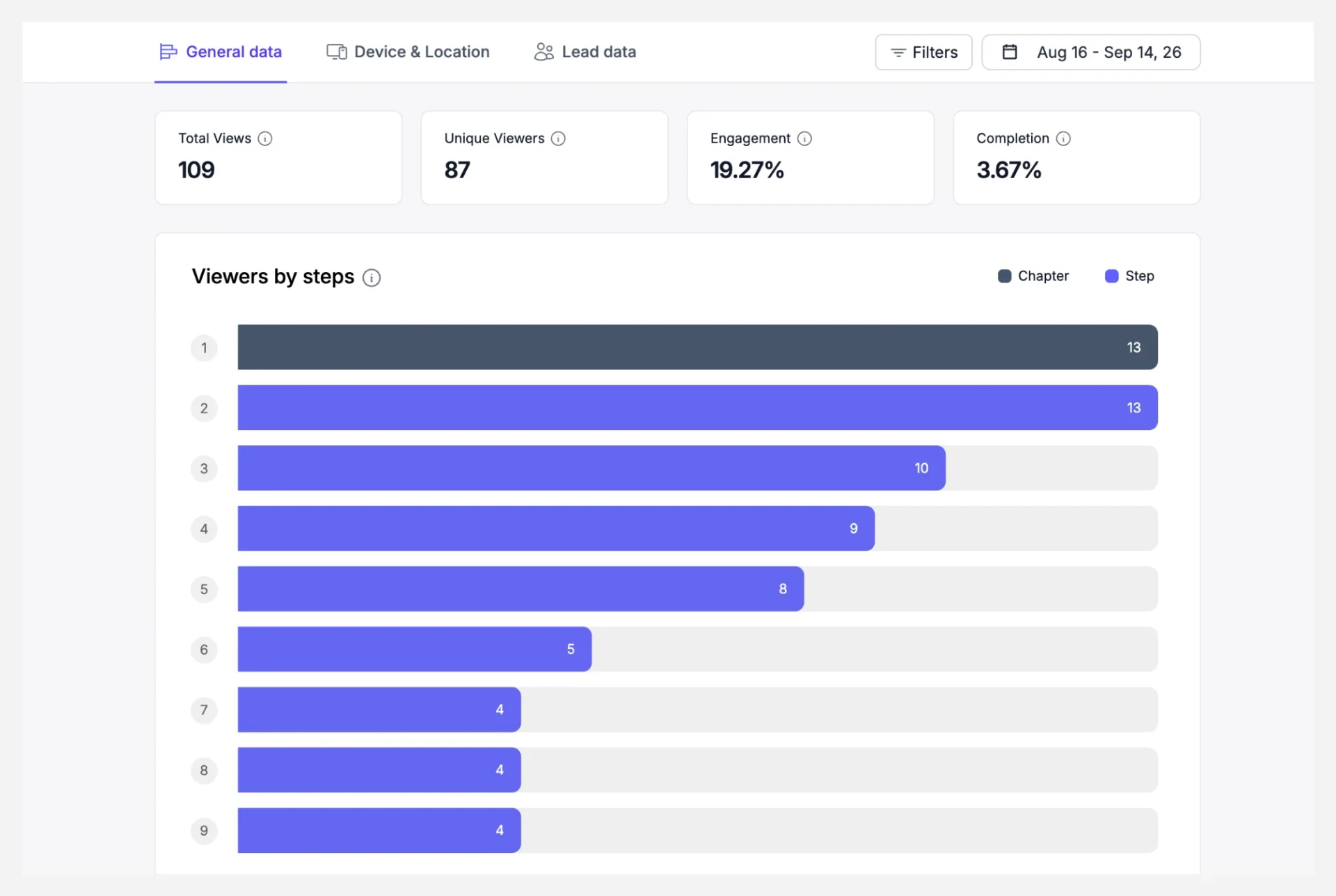
Supademo側で把握できるのは「デモ内の閲覧・操作・完了・離脱データ」までです。ユーザーがデモを見た後、実際の製品内でどんな行動をとったかは、自社製品の利用分析ツールと組み合わせて確認します。
顧客の利用段階に沿って考えると、必要な体験が見えてくる
用語や仕組みが整理できたら、次は顧客が製品とどの段階(検討フェーズ)で接しているかを確認します。購入前、導入直後、利用の定着後では、同じインタラクティブデモであっても求められる役割が変わるためです。
また、顧客のフェーズで切り分けるアプローチは、社内の制作・管理責任(誰が担当するか)を明確にするうえでも役立ちます。
- 購入前のデモ(検討期)
プロダクトマーケティング(PMM)や営業企画が中心となり、訴求メッセージや体験させる操作フローを管理する体制が適しています。 - ログイン後のガイド(導入・定着期)
製品開発(プロダクト担当)、カスタマーサクセス、カスタマーサポートが連携し、実際の導入手順や日々寄せられる問い合わせ内容をもとに継続改善していく体制がスムーズです。
作成ツールや基盤(Supademo)は社内で共通化しつつも、最終的な内容のレビューや更新の責任まで1つの部署に集約させる必要はありません。
購入前は、アカウントなしで製品価値を確かめられるデモを配置
Webサイトや営業メール、商談後の共有では、見込み顧客が安全な疑似環境で主要な業務フローを確認できるようにします。B2Bでは、最初にデモを見た担当者だけでなく、社内転送されたリンクを決裁者、現場責任者、情報システム担当が単独で見ることもあります。営業担当者が同席しなくても「何をすると、どの結果が得られるか」が即座に伝わる構成にしておくことが社内検討を後押しします。
利用開始時は、「実製品でそのまま作業するか」で方式を分ける
契約・登録後は、製品全体を一度に説明するより、ユーザーが「最初に完了すべき重要アクション(初期設定、データ連携、メンバー招待など)」に絞って案内します。
ユーザーに同じ画面でそのまま設定を完了してほしい場合は、ライブUIに重ねるインアプリガイドが適しています。一方で、操作前に安全な環境で手順を理解してほしい、別ロールの画面を見せたい、後から同じ手順を再確認してほしい場合は、製品内から自己完結型デモを起動させるアプローチが効果的です。
Supademoでは、アプリ内のボタンやイベントから特定のガイドを起動できます。初期導入時にはスクリプトの実装が必要ですが、その後のデモ追加・並び替え・更新はワークスペース側で管理できます。ライブUIへ直接固定するツールチップ型とは挙動が異なるため、「製品内ツアー」という名称だけで実装方式を決めないようにします。
定着後は、必要なときに再訪できるガイドを用意する
新機能、設定の見直し、よくある操作、トラブル時の確認まで、すべてを初回ログイン時の長いツアーに詰め込むのは逆効果です。自動表示される長いツアーは、タイミングが合わないとスキップされ、後から探すのも困難になります。
定着フェーズでは、ヘルプページなどにガイドを整理し、ユーザーが必要なときに自発的に探せる環境を構築するのが現実的です。これはCSやサポートを置き換えるためではなく、繰り返し発生する操作案内を非同期で補い、個別の業務設計や活用相談へ時間を使いやすくするための設計です。
👉 合わせて読みたい:カスタマーサクセスがデモを活用して顧客のセルフオンボーディングを実現する方法
迷ったら4つの質問で必要な体験を決める
どちらの形式を採用すべきか迷った場合は、以下の4つの問いを順に確認してください。条件によっては、片方だけでなく同じデモを複数の接点へ展開する方が合理的です。
たとえば新機能の案内でも、契約前の見込み顧客へ価値を見せたいならWebや営業共有向けのデモ、既存ユーザーに実際の設定を促したいなら製品内のガイドが中心になります。同じ機能を説明するコンテンツでも、誰がどこから見るかが変われば、適切な長さ、CTA、起動方法も変わります。
1.見る人は、まだアカウントを持っていないか
見込み顧客、商談後にリンクを受け取る決裁者、社内の稟議関係者へ見せるなら、ログイン不要で共有できるインタラクティブデモを優先します。契約済みのユーザーでも、権限のない管理画面や別ロールの操作を見せたい場合は、本番環境へ権限を追加するより疑似デモの方が扱いやすいケースがあります。
2.実際の製品画面で、そのまま作業を続けてほしいか
ツアーを閉じた直後に、同じ画面で初期設定や次の操作を完了してほしいなら、ライブUI上のインアプリガイドが向いています。一方で、Supademoのような自己完結型デモは、ユーザーは手順を安全に確認できますが、デモ内の操作が実製品のデータへ反映されるわけではありません。比較時は「プロダクトツアー機能があるか」だけでなく、ライブUI型か、自己完結型かまで確認します。
3.そのガイドを製品外でも共有・再利用したいか
同じフローをWebサイト、営業、ヘルプ記事、LMS、製品内で共通利用したいなら、一つのベースデモを作り、設置方法だけ変える運用が最も生産的です。接点ごとに別コンテンツを複製すると、UI変更のたびに複数箇所を直すことになり、説明内容もずれやすくなります。
Supademoでは、同じデモガイドを複数の埋め込み先や共有リンクから参照でき、元デモを編集すれば各接点へ反映できます。ただし、入口の説明、CTA、表示する周辺コンテンツは接点ごとに調整した方が、マーケティングとCSそれぞれの目的を保ちやすくなります。
👉 関連記事:インタラクティブデモの種類|スクリーンショット・HTML・サンドボックスの違いと選び方
4.ユーザーに自動で見せるか、必要なときに選んでもらうか
初回設定のように全員へ案内したい操作は、初回アクセスや特定のイベントをきっかけに表示する設計が有効です。一方、新機能の案内や特定の操作ガイドは、毎回自動表示させるとユーザーの作業を邪魔してしまいます。ヘルプメニューやDemo Hubから、必要なときに選べる設計が理想的です。
プロダクトツアーは一度表示して終わりにせず、スキップできるか、後から再表示できるか、オンデマンドのガイドへ戻れるかまで含めて設計すると、ユーザーのタイミングに合わせやすくなります。
| 用途 | 第一候補 | 設置方法 | 次の行動 |
|---|---|---|---|
| 購入前の製品理解 | インタラクティブデモ | Web埋め込み/共有リンク | 関連フローを見る/商談・トライアルへ |
| 商談後の社内共有 | インタラクティブデモ | 相手へ共有リンク | 決裁者・関係者が再確認 |
| 初回設定 | プロダクトツアー寄り | 製品内のガイド/イベント起動 | 実製品で設定を続ける |
| 新機能案内 | プロダクトツアー/短いデモ | 製品内通知/ヘルプ導線 | 新機能を試す |
| よくある操作の自己解決 | オンデマンド型デモ | ヘルプ記事/Demo Hub | 必要な手順だけ確認 |
| 複数接点で再利用 | マスターデモ+複数配信 | Web/営業/LMS/製品内 | 接点ごとのCTAへつなぐ |
Supademoなら、一つのデモをWeb・営業・製品内へ展開できる
Supademo(スパデモ)を使えば、購入前向けのデモと製品内のガイドを個別で一から作り直す必要はありません。基礎となる操作フローを1つの「共通テンプレート」として作成し、チャネルや目的に合わせて以下のように幅広く再利用できます。
- Webサイト:見込み顧客向けの製品体験(購入前の認知・検討)
- 営業・商談:商談後の提案資料・検討者向けフォローコンテンツ
- 製品内:新規ユーザー向けのオンボーディングガイド
- デモポータル(Demo Hub):ユーザーが自発的に操作を学べる自己解決用ポータル
ただし、「1つ作れば完全に無調整で全接点に設置できる」という意味ではありません。土台となる操作フローは共通化しつつ、設置する接点に応じて「冒頭の説明文」「最初に見せるステップ」「CTA」を調整することが、成果を高めるポイントです。
Webサイトでは、アカウントなしでクリックできるデモとして見せる
完成したSupademoはWebサイトへインラインやポップアップで埋め込み、訪問者がページ上から操作できます。閲覧者にSupademoのアカウントを作ってもらう必要はありません。機能ページならその機能の一つのフロー、ユースケースページなら特定の業務成果へつながるフローを置き、ページ本文と同じ説明が重ならないようにします。
製品内では、必要な場所から操作ガイドを起動する
製品内で活用する場合、画面上のメニューやガイド一覧からユーザーに見たいガイドを選んでもらったり、特定のボタンをクリックしたタイミングで1つの操作ガイドを起動させたりできます。最初の導入時に開発者による簡単なスクリプト設置が必要ですが、設置後のガイド追加・変更・更新は非エンジニアでもSupademoの管理画面上だけで完結できます。
活用にあたって押さえておきたいのは、Supademoのガイド機能が「実際の製品画面の上にポップアップを表示してナビゲーションするツールとは仕組みが異なる」という点です。
Supademoは、キャプチャした画面のコピーやコード(HTMLデモ・サンドボックス)を別レイヤーで再現・再生する仕組みを採用しています。そのため、以下のようなメリットと仕様上の特徴があります。
- メリット:自社製品のデザインやボタン位置が変わっても、ガイドの位置がずれたり表示が崩れたりしにくい。また、サンドボックス環境を活用すれば、本番データに影響を与えることなく安全に操作を体験してもらえる
- 注意点(仕様上の違い):実際の製品画面(本番環境)そのものに「次はこのボタンを押してください」とナビゲーションを表示させる用途には向かない
Demo Hubなら、ユーザーが必要なガイドをいつでも自分で選べる
導入ガイド、新機能、管理者向け設定、トラブル対応など、複数のデモが増えたらDemo Hubで整理し、検索できる入口を用意できます。初回ログイン時に長いツアーを一度だけ見せるのではなく、ユーザーが必要なタイミングでガイドへ戻れる状態を作れます。
呼び名ではなく、顧客がいる場所と次にしてほしい行動で選ぶ
- 購入前にアカウントなしで価値を伝えたいなら、共有が容易なインタラクティブデモが向いています。
- ログイン後に実際の利用と結びつけてガイドしたいなら、製品内に組み込むプロダクトツアーが向いています。
この2つは対立する概念ではありません。プロダクトツアーという言葉自体も広く使われており、同じデモをWeb、営業、製品内、ヘルプへ展開できる場合もあります。社内では名称より、「対象者」「設置場所」「ライブUIとの接続」「開始方法」「次の行動」を明示すると、マーケティング、製品開発、カスタマーサクセスの間で運用を合わせやすくなります。
迷ったときは、まず一つの代表フローを作り、購入前のWebページと製品内のオンボーディングで、それぞれどこまで同じ内容を使えるか試すところから始めてみてください。
この記事を書いた人
Yuto
コンテンツ・SEOディレクターとして、3〜5年間コンテンツマーケティングの現場に携わってきました。SEO記事の企画・執筆にとどまらず、PLG(プロダクト主導型成長)やGTM戦略の観点も踏まえながら、「読んで終わり」ではなく実際の業務やプロダクト活用につながる情報発信を心がけています。
インタラクティブデモをはじめ、B2B SaaSの検討プロセスを効率化するツールや手法が次々と登場する今、「何を選び、どう組み合わせれば成果につながるのか」を理解しているかどうかが、マーケティング・営業・カスタマーサクセスの成果を大きく左右します。
このブログでは、「Supademo」の活用方法や価値を分かりやすくお伝えしながら、コンテンツからプロダクト活用まで一貫した視点で、あなたのビジネスに役立つ実践的なヒントを発信していきます。