
操作マニュアルの作り方|基本構成・書き方のコツを記入例付きで解説

Yuto
新しい社内システムやWebツールを導入した際、「どこをクリックすれば申請できますか」「正常に送信できたか分からない」といった同じような質問が頻繁に寄せられることがあります。画面キャプチャ入りの説明資料を配布しているにもかかわらず現場のユーザーが迷ってしまう場合、単なるボタンのクリック順序だけでなく、操作前の前提条件や操作後の完了状態の提示が不足している可能性があります。
分かりやすい操作マニュアルとは、「操作前の準備」「各画面で行う具体的アクション」「操作後の結果確認」が一本の線として明確につながっているドキュメントです。特に「提出したつもり」というユーザーの勘違いと「システム上で正常に処理が完了した」という客観的な状態を区別して確認できる解説があれば、ユーザー自身で作業結果を正しく確かめられるようになります。
この記事では、操作マニュアルに含めるべき必須構成項目、失敗しない6つの作成ステップ、架空の経費精算システムをモデルケースにした具体的な記入例を詳しく紹介します。テキストと画像の最適な組み合わせ方、ツールや共有形式の選び方、公開後のタイムリーな改訂・更新方法まで体系的に整理して解説します。
👉 マニュアルとはまず何かを知りたい方:マニュアルとは?手順書・SOPとの違い・種類・作り方を具体例で解説
操作マニュアルとは
操作マニュアルとは、特定のシステムやWebツール、各種機器について、利用者が「どの画面で」「何を操作し」「どの状態になれば作業が完了するのか」を具体的に示す手引きです。社内の経費精算システムを例にすると、ログインから領収書画像の添付、申請の送信、一覧画面での処理状態の確認までの一連の画面操作を扱います。
初めてシステムを利用するメンバーにとって真に重要なのは、ボタンの名称を丸暗記することではなく、「自分が行いたい処理を迷わずに最後まで完了できること」です。一方で、すでに普段からシステムを使い慣れている社員であれば、たまにしか発生しない修正・取消操作や、エラーが表示された際の対処手順だけをピンポイントで検索するかもしれません。
読み手や利用シーンによって求められる情報の粒度が異なるため、作成時には「誰が」「どのような場面で参照するドキュメントなのか」をあらかじめ明確にしておく必要があります。
また、操作マニュアルにおいては、画面上のボタン名や項目名、操作を実行した後に表示されるメッセージなどを実際のシステム画面と完全に一致させることが極めて重要です。いくら文章が正確であっても、キャプチャ画像やボタン名が古いままでは、利用者は目的の作業を完了できなくなってしまいます。
業務マニュアル・手順書・取扱説明書との違い
社内には似たような名称のドキュメントが存在しますが、それぞれの違いを整理する際は「何を説明するための資料なのか」という本来の目的に着目すると理解しやすくなります。社内での呼び方が一部重複することもあるため、言葉の厳密な定義だけにこだわりすぎる必要はありません。
| ドキュメントの種類 | 主に示す内容・主な役割 | 経費精算業務での具体例 |
|---|---|---|
| 操作マニュアル | 画面や機器の具体的な操作手順と実行後の画面結果 | 領収書ファイルを添付して申請ボタンを押す画面操作 |
| 業務マニュアル | 業務全体の流れ、各部署の役割分担、承認ルール | 申請者、承認者、経経理担当者間の役割と受け渡しフロー |
| 手順書 | 個別の作業ステップと実施するための前提条件 | 領収書画像をシステムへアップロードする個別作業 |
| 取扱説明書 | 製品の仕様、推奨利用環境、セキュリティ・安全上の注意 | 経費精算サービスの使用条件や対応ブラウザの仕様説明 |
例えば、「提示された領収書の内容で経費を承認してよいか」という判断は、社内規定と担当者の判断基準によって決まるため「業務マニュアル」で提示すべき内容です。一方で、「申請フォームの金額欄に数値をどう入力するか」「エラーが出た際にどこを修正するか」といったシステム上の具体的な挙動は「操作マニュアル」で説明します。
👉 より詳しく確認したい:
操作マニュアルに必要な項目と基本構成
作成に必要な構成要素をあらかじめ整理しておくことで、画面キャプチャを撮り始めてから「ターゲット層が曖昧」「どこまでの手順を書けばよいか分からない」といった手戻りを防ぐことができます。以下の表は、経費精算システムをモデルケースにした基本フォーマットです。自社のドキュメント構築にそのまま転記してご活用ください。
※下記の表は架空の経費精算システムを想定した記入例です。すべての項目が必須というわけではなく、単一の画面操作を説明する短尺のガイドであれば、表紙や独立した目次を省略しても問題ありません。
操作マニュアルの基本構成と記入例
| 構成項目 | 記載すべき内容と役割 | 経費申請手続きでの記入例 |
|---|---|---|
| 1. タイトル・対象者 | ドキュメント名、誰がどのような用途で参照するか | 経費申請を提出する/初めて申請を行う社員向け |
| 2. 対象システム・動作環境 | システム名、利用端末、対象画面、対応バージョン | 社内経費精算システム/パソコン用ブラウザ版 |
| 3. 操作前の前提条件 | ログイン状態、必要なアカウント権限、事前準備物 | 有効な社内アカウント、アップロード用領収書画像 |
| 4. 目的別目次 | 達成したい作業目的から直感的に選べる見出し構成 | ログイン/領収書登録/申請提出/処理状況の確認 |
| 5. 画面操作手順 | 操作の順番、クリック位置、画面上の正確な表記 | 申請一覧画面で新規申請ボタンを選択 |
| 6. 操作後の結果確認 | 処理完了後に画面に表示される表示状態や完了記録 | 申請一覧画面に提出済みの該当データが表示される |
| 7. トラブル・エラー対処 | 作業がストップした際の原因候補と相談・確認手順 | 必須項目の入力漏れを確認し解決しない場合は社内窓口へ |
| 8. 問い合わせ窓口 | 解決しない場合の問い合わせ先と共有すべき情報 | 社内ヘルプデスクの専用問い合わせフォーム |
| 9. 改訂・文書管理情報 | ドキュメントの管理担当者、最終更新日、関連リンク | 管理部署は情報システム部とし画面変更時に随時更新 |
マニュアルを作成する際は、最初に「対象システム」「対象者」「達成したい作業ゴール」の3つを明確に定義します。また、掲載する画面上の表記やエラーメッセージは、公開前に必ず実機と照合して完全一致させておく必要があります。
目次は画面名ではなく「達成したい操作・アクション」で分類する
「メインメニュー」「詳細設定画面」といったシステム側の画面名は、開発者やシステム担当者には理解できても、操作に慣れていないエンドユーザーが最初に思い浮かべる言葉ではありません。
- × ユーザーが探しにくい例:メニュー画面、入力フォーム画面、ステータス画面
- 〇 ユーザーが探しやすい例:領収書を登録する、申請を提出する、申請の処理状態を確認する
このように「ユーザーが行いたいアクション」を見出しに採用することで、目的のページへ迷わず到達できるようになります。
経費精算の例であれば、目次の並び順は以下のような構成が直感的で探しやすくなります。
- ログインする
- 領収書を登録する
- 申請を提出する
- 処理ステータスを確認する
- 申請内容を修正・取り消す
- エラーが表示された場合の対処方法
一般的な業務の処理順に並べるか、利用頻度の高い操作を優先して上部に配置するかは、実際のユーザーが日常的にドキュメントを検索するシナリオに合わせて決定します。
操作マニュアルを作成する6つのステップ
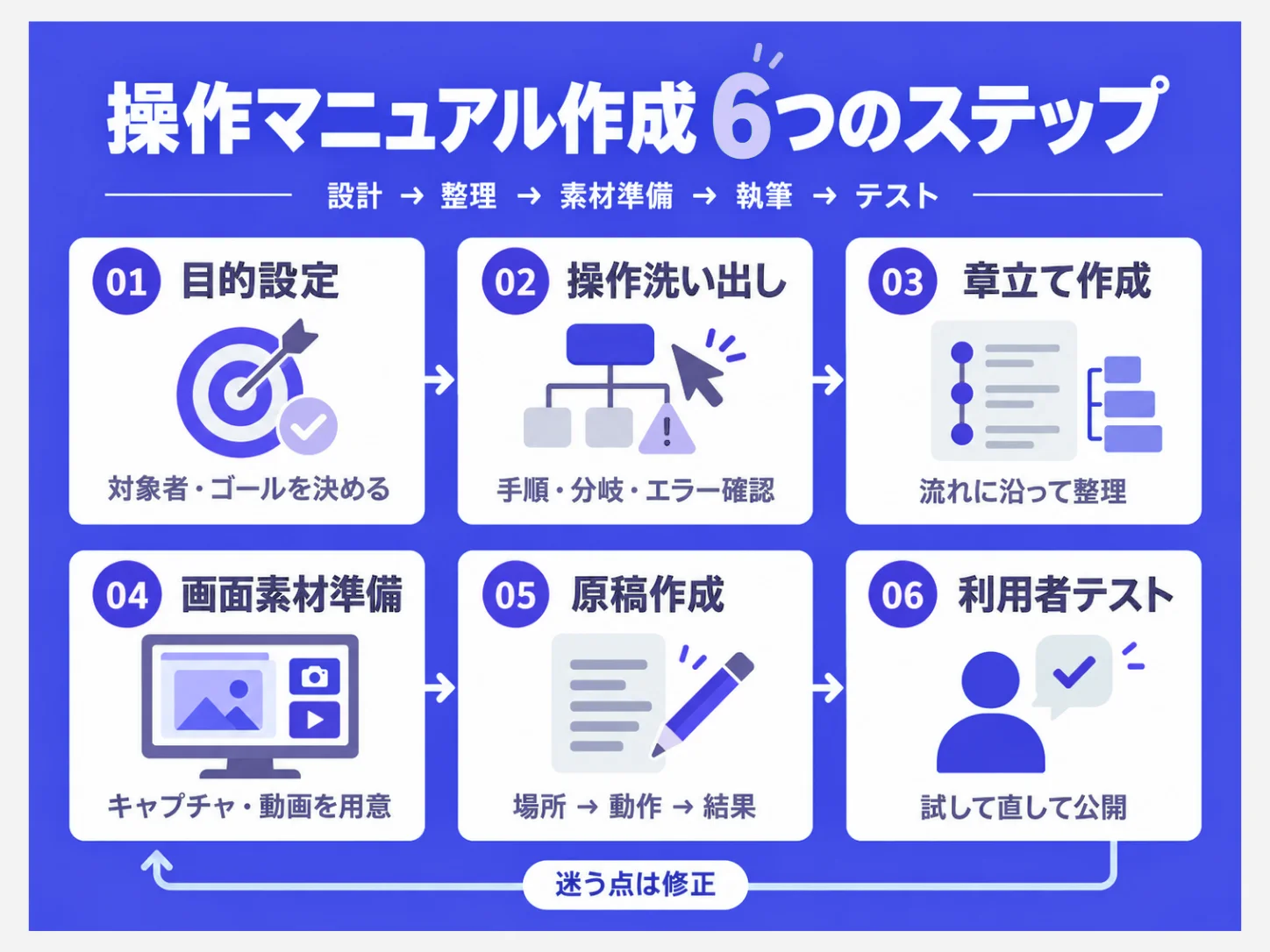
操作マニュアルの作成は、「ターゲット設定 ➔ 操作洗い出し ➔ 章立て ➔ 画面素材準備 ➔ 原稿執筆 ➔ 利用者テスト」という6つの段階で進めます。各ステップで決定すべき事項と、次の工程へ渡す成果物をあらかじめ定めておくことで、後から画面撮影や原稿を大幅やり直す負担を最小限に抑えられます。
1. システム操作のターゲット・動作環境・完了ゴールを定義する
利用者が新入社員なのか、毎月申請手続きを行う既存社員なのかによって、説明すべき操作の粒度は大きく変わります。経費精算システムを例にすると、使用する端末、必要なアカウント権限、事前に理解している社内用語、マニュアルを参照するタイミングを事前に確認します。「社内システムの使い方を理解する」といった抽象的な設定では対象が広すぎます。
今回のモデルケースでは「初めて経費精算システムを使う社員が、パソコンでログインし、領収書画像を添付した申請を送信して、送信後の完了状態を確認できること」と明確に定義します。開始条件と完了ゴールが一文の中に納まっていれば、撮影すべき画面範囲や必要な説明の深さを正確に判断できるようになります。
2. 実機画面でクリック手順・分岐・エラー発生箇所を洗い出す
原稿を書き始める前に、実際のシステムまたはテスト環境で最初から最後まで実際に操作を行います。画面の遷移順序、入力すべき項目値、クリックするボタン名、権限による画面表示の違いを正確に記録し、操作に迷いやすいポイントに印を付けておきます。社内の問い合わせ履歴やヘルプデスクのログも確認することで、作成者が無意識に通り過ぎてしまう当たり前の操作が、利用者にとってのつまずきポイントであることに気づけます。
例えば、領収書画像をアップロードした後、どの項目が未入力だと送信エラーになるのか、送信完了後はどの画面表示で処理完了を確かめるのかを細かく検証します。ここで作成するのは「通常の標準操作リスト」と「エラーや例外のパターン一覧」の2点であり、これがそのまま章立てと文章作成の土台となります。
3. ユーザーの目的・画面遷移に沿って構成(章立て)を組む
システムのメニュー構造をそのまま目次に置き換えるのではなく、利用者が達成したい目的ごとに操作をまとめます。例えば「領収書を登録する」と「一度提出した申請を取り消す」は、同じ経費関連メニュー内にあっても利用者の目的が異なります。1つのガイドに情報を詰め込みすぎず、各章に明確な開始条件と完了条件を持たせる方が検索性が高まります。
基本操作を時系列で追うユーザーには処理順、毎月利用するユーザーには利用頻度の高い順といった構成が有効です。社内で「経費申請 取消」と検索されることが多いのであれば、そのキーワードを見出しや本文にそのまま含めることで、探す側の用語とドキュメント側の言葉を完全に一致させることができます。
4. UI画面のキャプチャ撮影・動画・操作デモ素材を揃える
画面は操作順に撮り、画像とStep番号を対応させます。操作対象だけでなく、利用者が今どの画面にいるか分かる範囲を残して切り抜きます。画面遷移が長い操作なら動画で補うこともできます。

共有前には、氏名、口座情報、領収書の個人情報、ブラウザ通知、APIキーなどが写っていないか確認します。単にぼかすだけでなく、可能であれば初めからテストデータで収録してください。画像のファイル名を「01_申請一覧」「02_新規申請」など手順番号に合わせれば、後の修正時に対応が追いやすくなります。
5. 操作と結果を一対一に対応させて書く
画面キャプチャは実際の操作順に撮影し、画像ファイルとステップ番号を正確に対応させます。操作対象のボタン周辺だけでなく、利用者が「現在どの画面のどの位置にいるのか」が識別できる周囲のレイアウトも含めて切り抜くことがポイントです。画面遷移が長く静止画では伝わりにくい複雑な操作であれば、動画やインタラクティブな操作デモで補うのが効果的です。
👉 より詳しく確認したい:インタラクティブデモとは?仕組み・メリット・活用方法を徹底解説
社内公開の前には、氏名、個人口座番号、領収書に記載された個人情報、ブラウザの通知欄、APIキーなどが写り込んでいないか厳重に確認します。単に後からぼかし処理を入れるだけでなく、可能な限り最初からテストデータを用いて収録するのが安全です。画像のファイル名も「01_申請一覧画面」「02_新規申請ボタン」のように手順番号と一致させておくことで、将来の画面変更に伴う画像差し替えが非常にスムーズになります。
5. 「画面上の場所 ➔ 行う動作 ➔ 画面の変化」を一対一で執筆する
操作説明の文章では「操作する場所 ➔ 行う動作 ➔ 画面上の変化」を必ず一対一で対応させて記述します。「左側メニューから申請一覧を選択する」という指示に加え、「選択すると申請一覧画面が表示される」という結果まで書くことで、万が一間違った画面へ移動してしまった場合でも利用者が自分で気づけるようになります。ボタン名や入力項目名は勝手に言い換えたり略したりせず、システム画面上の文字表記と完全に一致させます。
1つのステップの中に複数の画面移動やクリック操作を詰め込むと混乱の原因になるため、手順番号を分けるか短いステップ群に分割します。特定のアカウント権限が必要な操作には「この手順は承認者権限を持つアカウントが対象です」といった前提条件を手順の直前に明記します。
操作マニュアルの記入例|経費精算システムで申請を提出する
ここからは、先ほどの6つのステップで整理した設計内容を具体的なマニュアルへ落とし込んだ記入例を紹介します。以下は架空の経費精算システムを想定したサンプルです。「新規申請」「提出」「提出済み」などの画面ラベルやステータス表示は解説用の設定であり、実在する製品の仕様ではありません。
冒頭で「対象者」「事前準備」「完了条件」を提示する
作業を開始する前に「開始条件」と「完了条件」を明示しておくことで、ユーザーは本ガイドが自身の目的に合致しているかを即座に判断できます。
例えば、手元に領収書画像を用意できていないユーザーであれば、作業途中でエラーになって中断するといった無駄な工数を発生させずに済みます。ページ数の多いマニュアルであっても、各操作ガイドの冒頭にこの共通フォーマットを配置するのが効果的です。
番号付きの操作ステップと画面確認ポイントを並べる
以下の表は、実際の現場でエンドユーザーに配布・共有するドキュメントを想定した記入見本です。「行うべき画面操作」だけでなく、その操作が正しく完了したことをユーザー自身がどこで判断すべきかという「確認ポイント」を一対一で対応させています。
※以下の表に含まれる「経費申請」「新規申請」「提出」といった名称はすべて架空の画面ラベルです。自社のマニュアルを作成する際は、実際に稼働しているシステムの表記へ差し替えてご活用ください。
経費申請手続きの画面操作手順書
| 手順番号 | 操作手順と実行内容 | 操作後の確認ポイント・画面の変化 |
|---|---|---|
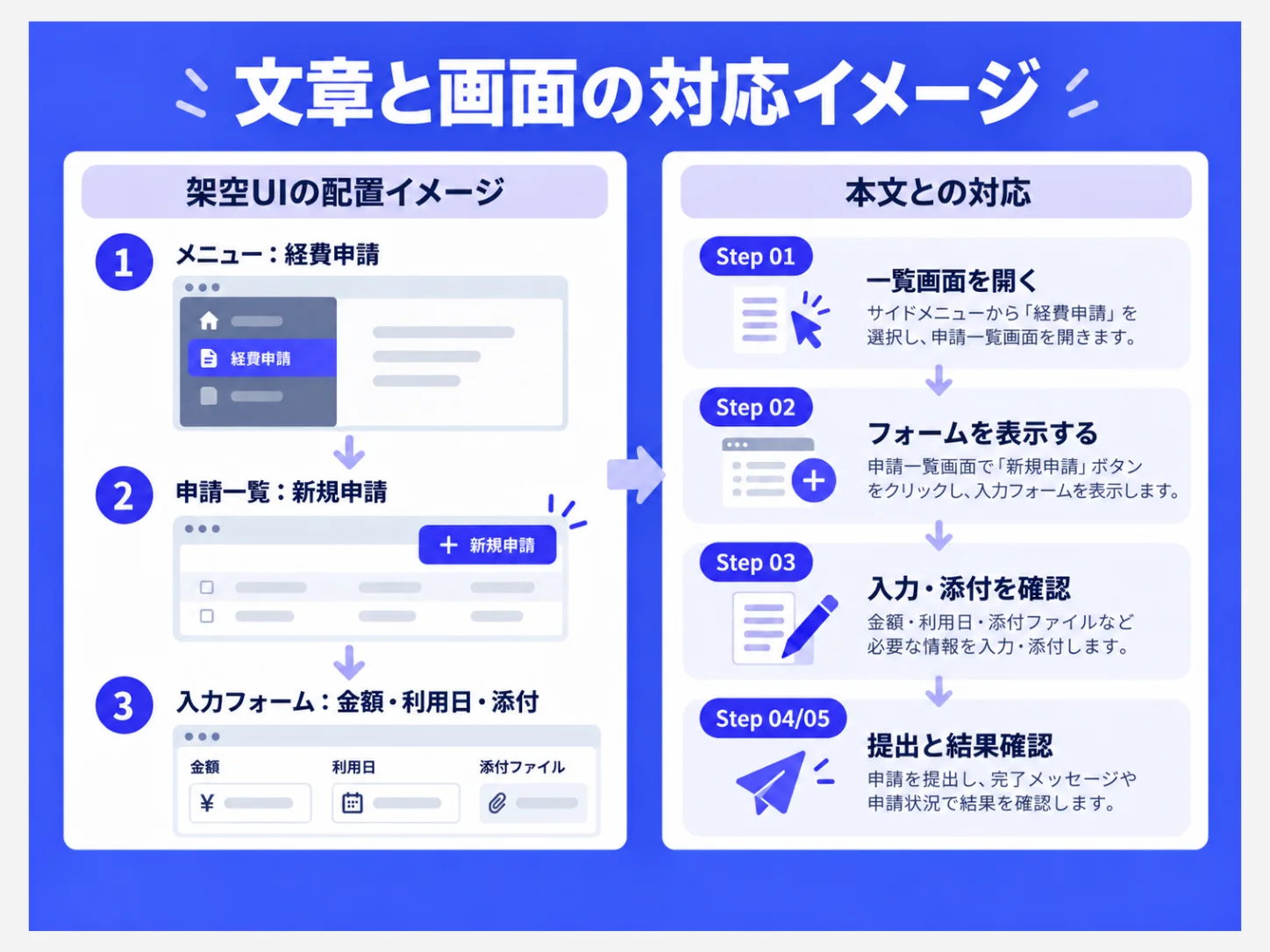
| Step 01 | ログイン後のメインメニューから「経費申請」を選択する | 画面上に経費申請の一覧が表示されること |
| Step 02 | 申請一覧画面の右上にある「新規申請」ボタンを選択する | 新しい申請を作成するための入力フォーム画面が開くこと |
| Step 03 | フォーム内の「金額」「利用日」を入力し、「領収書を添付」ボタンから画像ファイルを選択する | 入力した数値が表示され、指定した添付ファイル名が正しく画面上に反映されていること |
| Step 04 | 入力内容と添付画像に誤りがないか確認し、「提出」ボタンを選択する | 画面上に「提出が完了しました」というメッセージが表示されること |
| Step 05 | 申請一覧画面へ戻り、今回提出した申請データを押して詳細を開く | 該当データの処理ステータス欄に「提出済み」と表示されていること |
ボタン押下時のポップアップメッセージだけでは「システム内部で確実にデータ処理が完了したか」まで判断できないケースを想定し、このサンプルでは「送信完了メッセージの表示(Step 04)」と「一覧画面でのステータス確認(Step 05)」をあえて別のステップとして切り出しています。
トラブルシューティング|入力エラー・権限不足・誤送信時の案内も添える
標準的な操作手順をどれほど正確に記述していても、アカウント権限が不足しているユーザーや、画像のアップロードでエラーが発生してしまったユーザーは作業途中でストップしてしまいます。そのため、実際に配布・公開するマニュアルには、通常の正常系フローとは明確に分けて、「よく発生する例外パターンと確認・解決手順」をセットで掲載しておくことが重要です。
わかりやすい操作マニュアルにする4つの工夫
ここまでの6ステップはマニュアル制作のプロセスですが、以下の4つのポイントは、完成した操作手順書を社内公開する前の最終チェックリストとして活用してください。
1. 操作文は「場所 ➔ 動作 ➔ 結果」の順番で短く書く
「必要事項を入力し、適宜確定する」という抽象的な指示では、ユーザーはどの画面で何を入力し、処理が正しく終わったのかを判断できません。
経費申請の例であれば、「申請画面の『金額』欄に金額を入力し、『保存』を選択します。『保存しました』と表示されたら次の手順へ進みます」と記述することで、行うべきアクションと画面上の変化が一本の線としてつながります。
画面上のボタン表記が実際には「登録」であるなら「保存」などの言葉に勝手に言い換えたりせず、実機のテキスト表示をそのまま採用します。Microsoftをはじめとする標準的なドキュメント執筆ガイドラインにおいても、アクションを番号付きのステップに分解すること、そして操作対象の場所を明確に示すことが強く推奨されています。文章を短くしようとするあまり、必要な入力操作や最終確定ボタンの選択手順を省略してはいけません。
2. スクリーンショットの操作指定位置と文章を完全対応させる
手順文章(Step 03)を読んでいるにもかかわらず、キャプチャ画像側にステップ番号が付与されていなかったり、複数のボタンが区別できない状態で並んでいたりすると、ユーザーは画面上のどこをクリックすべきか迷ってしまいます。画像内のステップ番号、赤枠線、補助矢印などのラベルを本文テキストと完全に一致させ、操作対象がひと目で分かるように加工します。
ただし、クリックするボタン周辺だけを極端にズームして切り抜いてしまうと、画面全体のどの位置にあるボタンなのかが把握できなくなります。画面タイトルや主要なメニュー項目を周囲に適度に残してトリミングし、スマートフォンやタブレットで参照しても文字が読み取れる画像解像度を確保します。
また、「赤色のボタンを押す」といった色指定だけで指示を出さず、「2. 『新規申請』を選択する」のように文章でも明確に指示します。画像が表示されない環境や音声読み上げに配慮し、画像ごとの代替テキスト(Alt属性)もその画像が提示する操作内容に合わせて記述します。
なお、画像撮影時にテストデータを使用し、不要な情報が残っていないか再確認することも重要です。本番画面に表示される個人名、実際の取引金額、メールアドレス、認証トークンなどは、決して公開用の画像に映り込ませないよう徹底します。
3. 正常系の基本手順と例外・注意事項を明確に分けて配置する
作業途中で発生するエラー条件や例外ルールを正常な操作フローの中に長々と割り込ませると、標準的な手順を追っているユーザーが混乱してしまいます。
事前確認が必要な閲覧権限や後から取消できない操作は手順の「開始前」に、よくある入力ミスは「該当ステップの直下」に、エラーからの復旧方法とヘルプデスク窓口は「トラブルシューティング欄」にと、配置場所を意図的に切り分けます。
例えば、「送信完了後はユーザー自身での修正が不可能になる」というシステム仕様が実際に存在するなら、送信ボタンを押す直前のステップで「注意:送信後は内容の変更ができません」と明確に告知する必要があります。ただし、架空の例をすべてのシステムの共通仕様として書いてはいけません。利用者の判断や重要データに直結する注意事項には単に黄色の装飾色だけで意味を伝えようとせず、「注意:」といったテキストラベルを添えてデザインしましょう。
4. ユーザーが目的の手順へダイレクトに移動できるよう導線を整える
操作マニュアルは、最初から最後まで順番に熟読されるとは限りません。「過去の申請を取り消したい」「ログインパスワードを忘れた」など、特定の解決策だけを即座に探したいユーザーが多数を占めます。長いドキュメントではクリック可能な目次やページ内リンクを設置し、短いヘルプ記事ではユーザーが検索しやすい見出し表現やキーワードを意識して配置します。
「エラーコード403」「領収書の差し替え」のように、現場のユーザーが実際の問い合わせ時に口にするリアルな表現があるのであれば、そのキーワードをタイトルや本文に含めて検索性を高めます。一方で、画面機能名をただ網羅的に並べた目次は返って目的の場所を探しづらくさせます。関連ページへの導線リンクも、次にユーザーが必要とする「修正する」「再提出する」といった具体的なアクションに絞って案内します。
Word・PDF・動画・クリック式ガイドはどう使い分ける?
操作マニュアルはWordやGoogleドキュメントのような標準的な文書ソフトだけでなく、PDF、社内Wiki、動画、インタラクティブな操作ガイドなど、さまざまな形式で作成できます。
ツールやフォーマットを選択する際は、作成時の手軽さだけでなく、「ユーザーが必要なときにすぐ目的の手順を検索できるか」「システム変更後も常に最新手順を参照できるか」「実際の画面操作を迷わず再現できるか」という運用の視点から総合的に判断します。
マニュアル形式ごとの特徴と運用の注意点
| 作成形式・フォーマット | 向いている利用シーン | 導入・運用時の注意点 |
|---|---|---|
| Word・Googleドキュメント | 複数人で原稿を執筆し、文章や画像を柔軟に編集したい場合 | 社内共有の方法、同時編集のルール、バージョン管理手順をあらかじめ決めておく |
| Excel・スプレッドシート | チェックリスト、操作一覧表、システム差分一覧を表形式で整理したい場合 | セル内に長い操作説明テキストを詰め込むレイアウトには不向き |
| PDFファイル | 閲覧時のレイアウト崩れを防ぎ、配布時のバージョンを固定したい場合 | 画面改訂のたびに新しいファイルの再配布と関係部署への周知作業が発生する |
| Webヘルプ・社内Wiki | ユーザーが検索機能を使って必要な手順だけをピンポイントで開きたい場合 | 閲覧権限の設定、リンク切れの定期チェック、更新担当者の固定化が必要 |
| 動画コンテンツ | 画面の動きや時間経過に伴う連続操作を視覚的に見せたい場合 | 目的の操作位置を探すシーク作業の手間、画面改訂に伴う再収録・字幕更新の負担 |
| クリック式ガイド(操作デモ) | 実際の画面遷移やボタンのクリック手順を疑似体感させたい場合 | 社内規定、承認の判断基準、実システム上での処理ルールとは明確に区別して運用する |
文章ベースのドキュメントは社内Wikiに集約して検索性を高め、文字や静止画だけでは伝えにくい複雑な画面操作やクリック手順だけを画像や短尺のインタラクティブデモで補強するというハイブリッドな運用が非常に効果的です。
Supademo(スパデモ)では、画面をクリックしながら進めるインタラクティブデモを作成し、Web記事や埋め込み対応のナレッジベースへ配置できます。既存の操作マニュアルを残し、画面遷移だけを補う使い方です。デモ内で「提出」を押しても、この例の経費精算システムへ実際に申請が送信されるわけではありません。承認基準や社内規程も本文・正式資料に残します。
操作デモを社内研修やSOPへ組み込む方法は、Supademoの社内研修・従業員教育の活用ページでも紹介しています。デモ自体の作成工程は、インタラクティブデモの作り方を参照してください。
操作マニュアルを公開した後の管理・改善方法
公開された操作マニュアルは、システムの機能アップデート、画面デザインの変更、権限ルールの改訂によって徐々に陳腐化していきます。更新が滞った古いドキュメントをユーザーが参照し続けると、誤操作やシステムエラー、ヘルプデスクへの不要な問い合わせを増やす原因となってしまいます。
作成時の初回テストとは別に、「アクセスしやすい公開場所の管理」「システム変更に伴う更新トリガー」「現場ユーザーからのフィードバック収集」という運用維持の仕組みをあらかじめ構築しておくことが重要です。
1. 正本の格納場所と最新版の管理ルールを決める
社内Wiki、ポータルサイトの共有ドライブ、Webヘルプセンターなど、ユーザーが実際にシステム操作を開始する画面からダイレクトに移動できるアクセス導線を設計します。ドキュメントタイトルに加えて、対象システム、利用端末、最終更新日、管理担当部署、問い合わせ窓口の情報を明記しておくことで、ユーザーは自分が開いたマニュアルが最新の正しいドキュメントであるかを即座に判断できるようになります。
ファイルをメール添付で一斉配布する運用を継続していると、社員個人の端末内に古いバージョンのファイルが残って誤参照の原因になります。マスターデータ(正本)の置く場所を固定してそのURLのみを案内し、過去の配布ファイルや古い直リンクをどのように無効化するかルールを定めます。特に部署や役職によってアクセス権限が異なる社員へ共有する際は、リンクが開けるかどうかだけでなく、権限外のセキュリティ情報が含まれていないかも必ず確認します。
2. システムUIの改訂時に見直すべき項目をリスト化しておく
画面デザインの変更、ボタンラベルの改称、権限設定や申請フローの改訂、新しいシステムエラーの発生などは、すべてマニュアル見直しの重要なトリガーとなります。システムリリースや仕様変更の情報を受け取ったら、以下の構成要素を必ずセットで確認・更新します。
- 対象画面のテキスト解説
- 本文中のボタン名および項目ラベルの表記
- スクリーンショット画像素材
- 該当ステップの注意事項および警告文
- 関連するFAQおよびエラー対処法
- 埋め込まれたインタラクティブ操作デモや動画
本文テキストだけを修正してキャプチャ画像や操作デモを古いまま放置するといった更新漏れを防ぐことが極めて重要です。
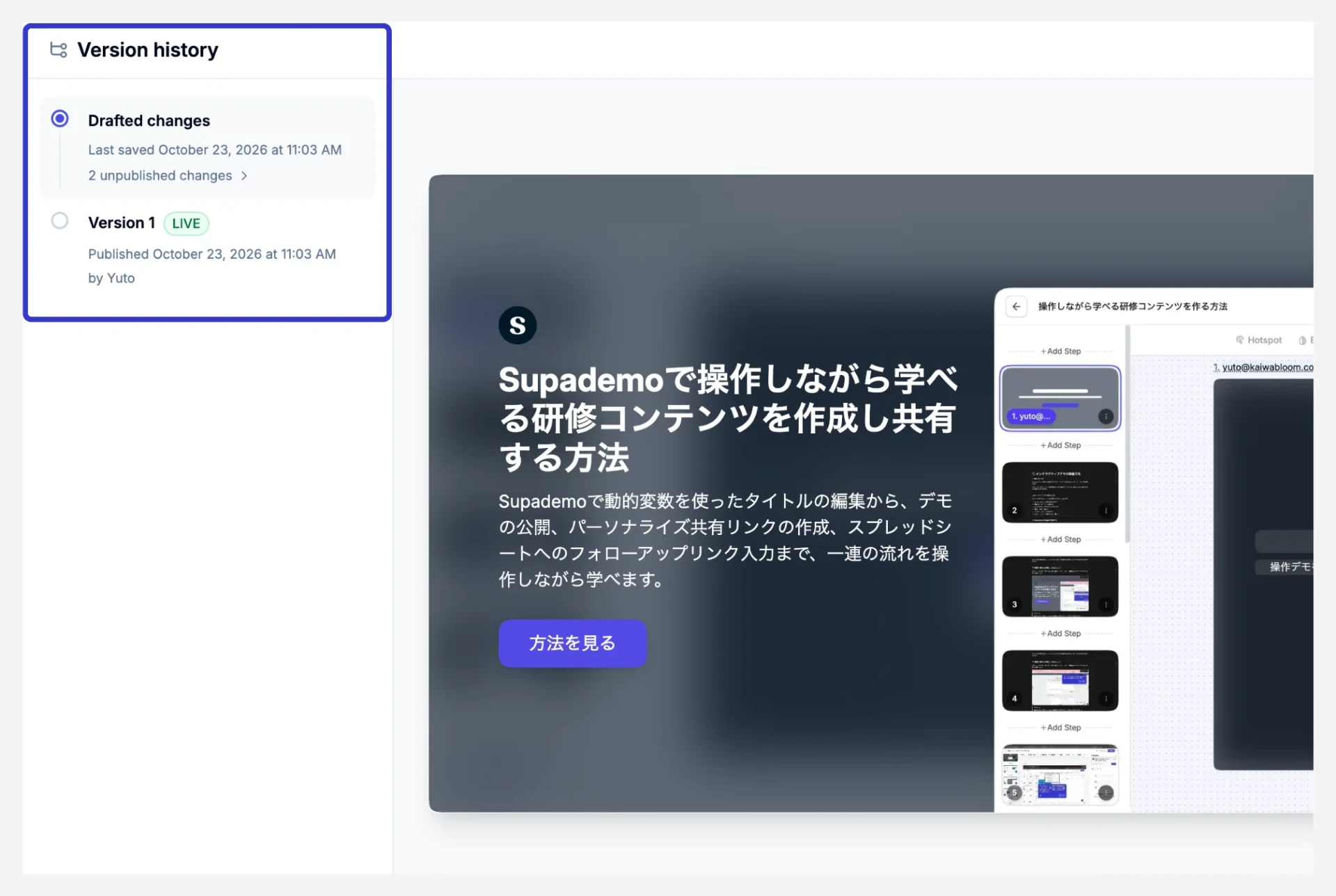
運用体制としては、ドキュメントの更新担当者が原稿と画像・デモ素材を修正し、業務責任者が実機の手順と一致しているかをレビューした上で公開を承認する、という役割分担をあらかじめ定めておきます。改訂履歴には「2026年10月:申請画面のUI変更に伴い画面キャプチャおよびStep 03の操作テキストを更新」のように、いつ・どの部分を変更したのかが誰にでも分かる具体的な記録を残します。
3. 現場ユーザーのつまずきからドキュメントを改善する
公開後にヘルプデスクへ寄せられる問い合わせや質問には、マニュアルの分かりにくさや情報不足を発見するための貴重なヒントが詰まっています。「申請処理の最後のステップで作業が止まってしまう」という相談が頻発しているなら、提出時の必須入力条件や処理完了時の画面結果の表示が不鮮明である可能性が高くなります。また、「申請の取り消し方法」に関する質問が多い場合は、目次名や検索キーワードの設定を見直す必要があります。
ユーザーから問い合わせを受けた際は、単に答えを教えるだけでなく「どのステップで迷ったのか」「画面上にどのようなエラーメッセージが表示されたのか」を丁寧にヒアリングします。
改善の成果を検証する際は、問い合わせの発生件数やヘルプ記事による自己解決率などの指標をチェックします。ただし、利用者の急増や申請総数の変動によって数値は上下するため、数字の増減だけでマニュアルの良し悪しを断定せず、現場の定性的な声も合わせて総合的にブラッシュアップを重ねていきます。
まとめ|操作マニュアルは「問題なく操作できたか」を確かめて仕上げよう
操作マニュアルの品質や価値は、ドキュメントのページ数や掲載されている画像の枚数だけで測れるものではありません。「ユーザーが必要な手順をすぐに見つけられ、実際の画面を見ながら迷わず操作を進め、最終的に処理が正しい状態になったことを自分自身で確認できるか」という再現性こそが本質的な基準です。
まずは全画面を網羅しようとせず、社内で最も問い合わせが多い操作を1つだけ選び、本記事の記入例にならって以下の基本要素を書き出してみることから始めてみてください。
- 誰がどのような権限・環境で利用するドキュメントか
- 作業を開始する前にどのような準備物やログイン状態が必要か
- どの画面でどのような順番で操作を進めるか
- 処理が正常に完了した際に画面上へ何が表示されるか
初稿が完成したら、作成に関わっていない第三者に実際にシステムを操作してもらい、迷ったステップや分かりにくかった表現を修正した上で社内に共有します。
なお、システム画面の変更が頻繁にある場合や、静止画と文章だけでは伝わりにくい複雑なステップを説明する際は、当社の「Supademo」を活用することで、実際の画面操作をキャプチャしたインタラクティブな操作デモを素早く作成・埋め込みできます。作成工数を大幅に削減しながら、誰にとっても直感的に理解できる次世代の操作マニュアルを構築してみませんか。
よくある質問
操作マニュアルは1つの操作につき何ページくらいが適切な目安ですか?
一律で決まったページ数の上限・下限はありません。「1つの目的を開始から完了まで迷わず追えるか」を基準に分割します。
例えば「領収書画像を添付する」という単一の操作だけであれば1ページで十分完結します。一方で、申請の新規作成、提出、提出後の取消操作までを1つのページに無理に詰め込んでしまうと、ユーザーが必要な手順を探しづらくなってしまいます。
達成したい目的ごとに区切り、必要に応じてページやガイドを分割することが大切です。また、作成後はパソコンだけでなく、スマートフォンで参照した際の読みやすさやスクロールのしやすさも確認しておくと安心です。
スマートフォンとパソコンでシステムの表示画面が異なる場合はどのように記述すべきですか?
操作手順やボタンの位置が大きく異なる場合は、冒頭で対象端末を明示し、パソコン版とスマートフォン版の解説およびキャプチャ画像を明確に分けます。
画面のレイアウト差がごくわずかである場合は注記レベルでの補足でも問題ありませんが、異なる画面構造に対して同じ画像を使い回すとユーザーの誤操作を引き起こす原因になります。端末の種類やアプリのバージョンによる実際の表示画面の違いは、必ずそれぞれの実機環境で確認してから掲載します。
操作マニュアルの解説文章をAIで生成・作成しても問題ありませんか?
章立ての目次案作成、説明文の整理、文章表現のトーン統一といった用途にはAIを有効活用できます。
ただし、AIが実在しない架空のボタン名、入力条件、権限ルールなどを誤って補足(ハルシネーション)してしまうリスクがあるため、生成された文章をそのままチェックなしで公式手順として公開してはいけません。
必ず利用しているシステムの実機画面と突き合わせて事実確認を行い、プロンプト入力時に社内の機密情報や個人情報を含めないよう、自社のAI利用ガイドラインに準拠して活用します。
現場で参照する操作マニュアルと、新入社員向けの研修資料は兼ねてもよいですか?
共通の画面キャプチャや操作説明のテキストパーツを再利用することは可能です。ただし、ドキュメント自体の役割と出口は分けるのが理想的です。
業務の最中に参照する操作マニュアルは「探している答えへ即座に到達できること」が最優先される構造が適しています。一方で、研修資料には背景知識の解説、練習課題、理解度チェックなどの要素が求められるため、同一の長文を単に使い回すだけでは利用目的と合いません。
ベースとなる操作手順コンテンツは共通化しつつ、研修用スライドと実務用ガイドで入口や見せ方を切り分けて運用するのがスマートな方法です。
👉 Supademoで直感的な操作デモ付きマニュアルを作成してみる
なお、システム画面の変更が頻繁にある場合や、静止画と文章だけでは伝わりにくい複雑なステップを説明する際は、当社の「Supademo」を活用することで、実際の画面操作をキャプチャしたインタラクティブな操作デモを素早く作成・埋め込みできます。作成工数を大幅に削減しながら、誰にとっても直感的に理解できる次世代の操作マニュアルを構築してみませんか。
この記事を書いた人
Yuto
コンテンツ・SEOディレクターとして、3〜5年間コンテンツマーケティングの現場に携わってきました。SEO記事の企画・執筆にとどまらず、PLG(プロダクト主導型成長)やGTM戦略の観点も踏まえながら、「読んで終わり」ではなく実際の業務やプロダクト活用につながる情報発信を心がけています。
インタラクティブデモをはじめ、BtoB SaaSの検討プロセスを効率化するツールや手法が次々と登場する今、「何を選び、どう組み合わせれば成果につながるのか」を理解しているかどうかが、マーケティング・営業・カスタマーサクセスの成果を大きく左右します。
このブログでは、「Supademo」の活用方法や価値を分かりやすくお伝えしながら、コンテンツからプロダクト活用まで一貫した視点で、あなたのビジネスに役立つ実践的なヒントを発信していきます。