
インタラクティブデモをパーソナライズする方法 動的変数・分岐・案件別編集の使い分け

Yuto
見込み顧客や既存ユーザーごとにデモを一から作成すれば、相手の課題に完全に合わせたプレゼンテーションが可能です。しかし、提案件数が増えるにつれてデモの複製(コピー)が乱立し、将来製品の画面やUIが更新された際に「どのデモが最新版なのか管理できない」という運用上の大きなリスクを抱えることになります。
一方で、相手の会社名や担当者名だけを形式的に差し替えても、顧客が本当に知りたがっている機能や業務フローへの最適化にはつながりません。
インタラクティブデモにおけるパーソナライズの基本は、「相手の意思決定や判断に直結する部分だけを最適化する」ことです。
- 表示テキストや数値のみ変更したい場合:動的変数や画像編集機能を活用
- 閲覧者の関心や役職に応じて誘導を変えたい場合:条件分岐シナリオを活用
- 提示する課題や対象画面そのものが大きく異なる場合:案件ごとの個別デモ(コピー)を作成
このように、求めるパーソナライズのレベル(深さ)に応じて最小限の工数で最適な手法を選択することが、持続可能な運用のポイントとなります。
この記事では、運用の軸となる「共通のマスターデモ」の品質を保ちながら、どこまで個別化を行うべきかを判断する基準と、当社のプラットフォーム(Supademo)を活用した具体的な設定・共有・データ確認の手順までを詳しく解説します。
👉 インタラクティブデモとは何かを知りたい方へ:インタラクティブデモとは?仕組み・メリット・活用方法・導入事例を解説
インタラクティブデモのパーソナライズとは
インタラクティブデモのパーソナライズとは、単に画面へ相手の社名やロゴを入れることではありません。閲覧者の「役職・職種」「利用目的」「検討中の課題」に合わせて、表示する情報や体験する順番を最適化する取り組みです。
表面的におしゃれなカスタマイズを行うことが目的ではなく、「相手が次の導入判断に必要な製品体験へ、最短で到達できるか」という視点で設計・運用を行います。
相手の「役割・目的・課題」に合わせて、見せる情報と順序を変える
たとえば、同じ製品を紹介する場合であっても、IT管理者には「初期設定やセキュリティ機能」を、実際の現場担当者には「日常の業務操作フロー」を先に見せる方が自然であり、理解もスムーズに進みます。
確認したい業務や関心ごとが違えば、デモの「入口」や「案内順序」が変わるのは当然です。ただし、製品の基本仕様、正確な料金条件、セキュリティ基準といった客観的な事実まで相手ごとに書き換える必要はありません。個別化すべきは、あくまで「製品体験の伝え方と見せる順番」です。
最初は「ターゲット・関連フロー・次の行動」の3点だけを最適化する
いきなり複雑なパーソナライズを構築しようとせず、まずは以下の3点だけを相手に合わせることからスタートするのが効果的です。
- 冒頭:対象者(誰に向けたデモか)を明確に示す
- 本編:相手の業務に直接関係する「1つのメインワークフロー」へ最短で誘導する
- 末尾:読破後に取ってほしい次のアクション(CTA)を最適化する
社名などの固有名詞をいくつも差し替えること以上に、「相手が見たい操作画面へどれだけ早く案内できるか」という設計の方が、実際の商談化率や顧客理解に大きなインパクトを与えます。
「何を変えたいか」に合わせてパーソナライズ手法を選ぶ
どの手法にも優劣はなく、「変更したい要素の深さ(レベル)」に応じて、最も低い工数・コストで実現できる方法を選択することが重要です。
| 変える対象 | 向く方法 | 具体例 |
|---|---|---|
| テキスト・画像 | 動的変数/動的画像 | 担当者名、会社名、役職、企業ロゴ、業界固有の画像・画面例の置き換え |
| 同じデモ内の閲覧経路 | 条件分岐 | 「管理者向け / 現場担当者向け」「分析機能 / データ連携機能」など役割・目的別のルート案内 |
| ストーリー・画面・課題そのもの | 案件別コピー(個別デモ作成) | 商談で挙がった固有の論点への回答、案件固有の業務フロー、提示する画面自体が大きく異なる場合 |
1. 動的変数・動的画像:閲覧者ごとに一部の表示テキストや画像を差し替える
ベースとなる同一のデモを活用しながら、タイトル、チャプター名、ホットスポットの解説文、HTML内のテキストなどを動的に差し替える方法です。
当社のプラットフォーム(Supademo)では、{{name}}(名前)、{{company}}(会社名)、{{role}}(役職)などの変数トークンを利用できます。これらの値は、発行した「Personalized Link(個別パーソナライズ用URL)」やURLパラメータ経由で自動反映され、Showcase(デモカタログ)やWebサイトへの埋め込み表示でもそのまま活用可能です。
さらに、HTMLデモやサンドボックスデモでは、企業ロゴやスクリーンショット、グラフ画像などを「動的画像」として差し替えることも可能です。表示されるテキストやロゴが変わるだけで、見せる業務フロー自体は共通である場合は、まずこの手法だけで十分なパーソナライズ効果を得られます。
2. 条件分岐:役割や目的に応じて、同じデモ内で閲覧ルートを分ける
1つのデモの入口から、閲覧者自身に「管理者向け / 現場担当者向け」や「レポート機能 / 外部連携機能」などの選択肢を選んでもらい、それぞれに関連する最適なステップへ誘導する方法です。
当社では、以下の2つのアプローチで柔軟な分岐シナリオを構築できます。
- チャプター内の複数ボタン設定:選択したボタンに応じて別のステップや外部URLへ遷移させる
- ホットスポットごとの遷移先設定:画面上のクリック箇所に応じて進むルートを変更する
すべての機能を長い一本道のストーリーに詰め込むのではなく、共通の入口から各自に必要なルートへ案内したい場合に非常に有効です。
案件別コピー:扱う課題や提示する画面自体が大きく異なる場合のみ作成する
商談で出た特定の質問への回答、顧客固有の複雑な業務フロー、見せるシステム画面そのものが大きく変わる場合は、マスターデモを複製して「案件専用の個別デモ」を作成する方が高い効果を発揮します。
ただし、会社名やロゴの違い程度で毎回コピーを作成してしまうと、将来の画面改修時に「どのデモが最新版か分からない」という管理上の問題が発生します。そのため、案件別コピーの作成は「変数や条件分岐機能では吸収できない決定的な差がある場合」に限定して運用することを推奨しています。
デモを作成する前に「誰の、どの判断を助けるか」を決める
設定画面に入る前に、まずパーソナライズの適用範囲を明確にしておくことが重要です。時間をかけて詳細なペルソナ資料を作り込むこと以上に、「そのデモを受け取った人物が、次にどんな判断を下すのか」をクリアに定義することが成功の鍵となります。
閲覧者と、その人が確認したい1つの仕事を特定する
単に「〇〇部向け」といった部署名だけで捉えるのではなく、以下の要素まで具体的に絞り込みます。
- 属性・フェーズ:役職・役割、実際の利用シーン、現在の検討段階(導入検討中/比較検討中/契約直前など)
- 確認したいこと:デモを通じて「次にどんな判断(決裁・評価・社内提案)を下したいのか」
特に商談後のフォローアップなど、メールやチャットで社内共有・転送されることが想定されるデモでは、最初に受け取る担当者だけでなく、「後から閲覧する決裁者や現場の利用部門にもしっかりと意図が伝わる入口(チャプターや案内文)」を設計しておくことがポイントです。
「共通のマスターデモ」と「変更可能要素」を切り離す
製品の基本操作フロー、標準的な画面遷移、機能上の客観的なファクトは、全社共通の資産(マスターデモ)として保持します。その上で、以下の要素のみを個別の変更対象として切り離して管理します。
- 変更対象の例:動的変数、動的画像、条件分岐シナリオ、案件固有の解説テキスト・補足
このように共通部分と可変部分を明確に分離しておくことで、将来的に製品の画面UIや仕様がアップデートされた際も、マスターデモ側を1箇所更新するだけで済み、全体の管理コストを劇的に削減できます。
CRMや商談メモから「必要最小限の値」だけを厳選する
システム上で設定可能だからといって、あらゆる項目を無闇に変数化する必要はありません。「役職」「会社名」「業界」「検討中のテーマ」など、相手の顧客理解や次の意思決定に真に役立つデータだけを厳選して活用します。
運用の混乱を防ぐためにも、使用するデータの取得元(CRMや商談メモ)、表記ルール(正式名称か略称かなど)、値が空欄(データなし)だった場合の初期表示設定、および各メンバーの利用権限などを事前に取り決めておくことを推奨しています。
Supademoでパーソナライズを設定する5つの手順
一般的なデモ制作が完了している状態を前提とし、既存のデモへパーソナライズ(個別化)を追加する具体的な作業フローを解説します。
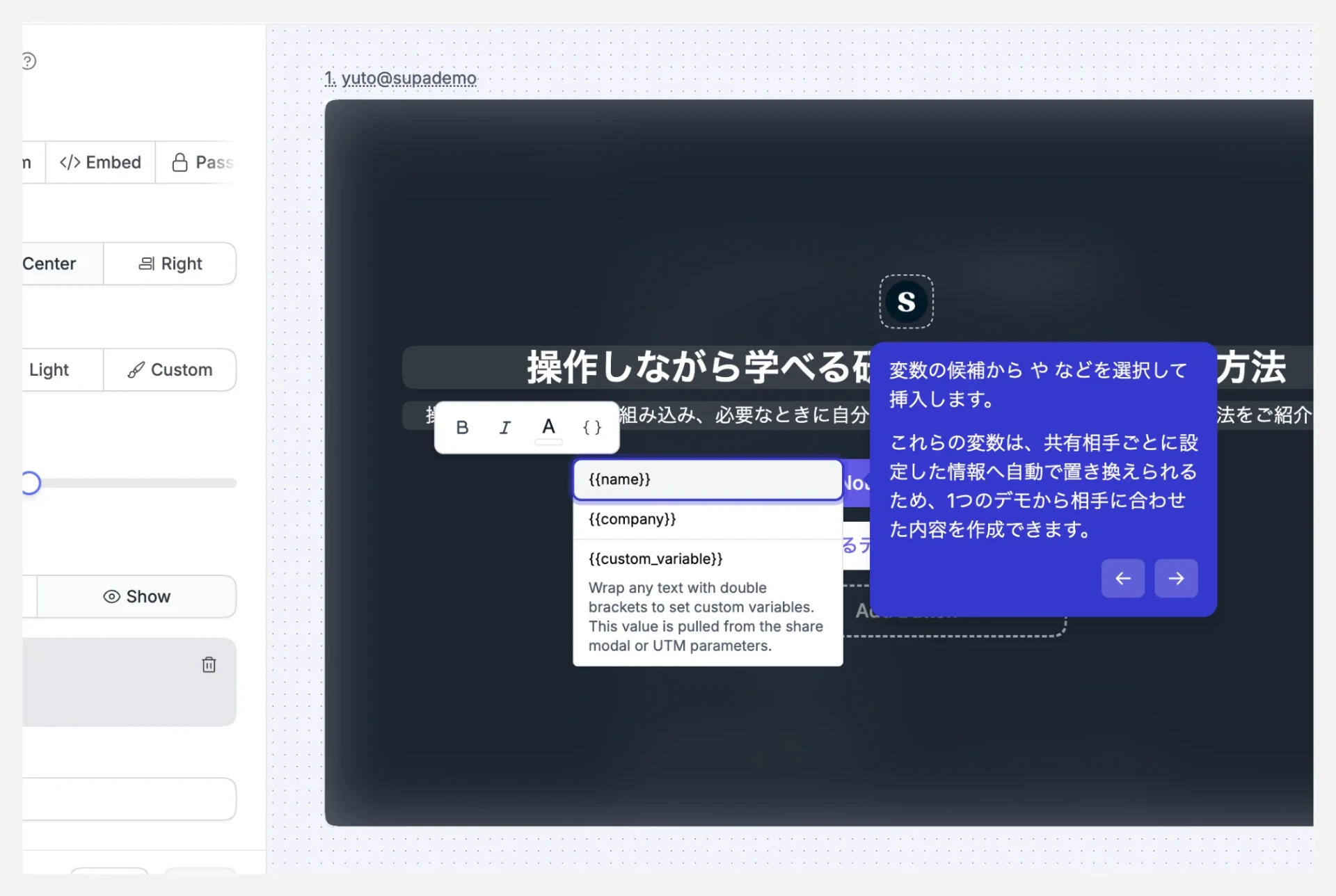
1.タイトル・チャプター・ホットスポットへ動的変数を入れる
差し替えたいテキスト部分を {{role}} のように二重波括弧(Double Curly Braces)で囲みます。
当社の機能(Variables & Tokens)では、デモのタイトルや各チャプター(Chapter)の導入部分など、「閲覧者の目に入りやすい最初の画面や冒頭ステップ」に変数を配置することを推奨しています。深い階層のホットスポットだけに配置すると、パーソナライズされていることに閲覧者が気づかないリスクがあるためです。
2.データ未入力(空欄)時のフォールバック(初期表示)を確認する
会社名や役職の値が空欄のまま表示された際、画面上に「{{company}}」という変数コードそのものが露出したり、不要なスペースや文章の不自然さが発生しないか、テスト用の共有リンクで事前確認を行います。
日本語表記、記号、文字数の長い会社名など、複数のパターンでテストを行い、万が一データが欠損しても意味が自然に通る文章設計にしておくと安心です。
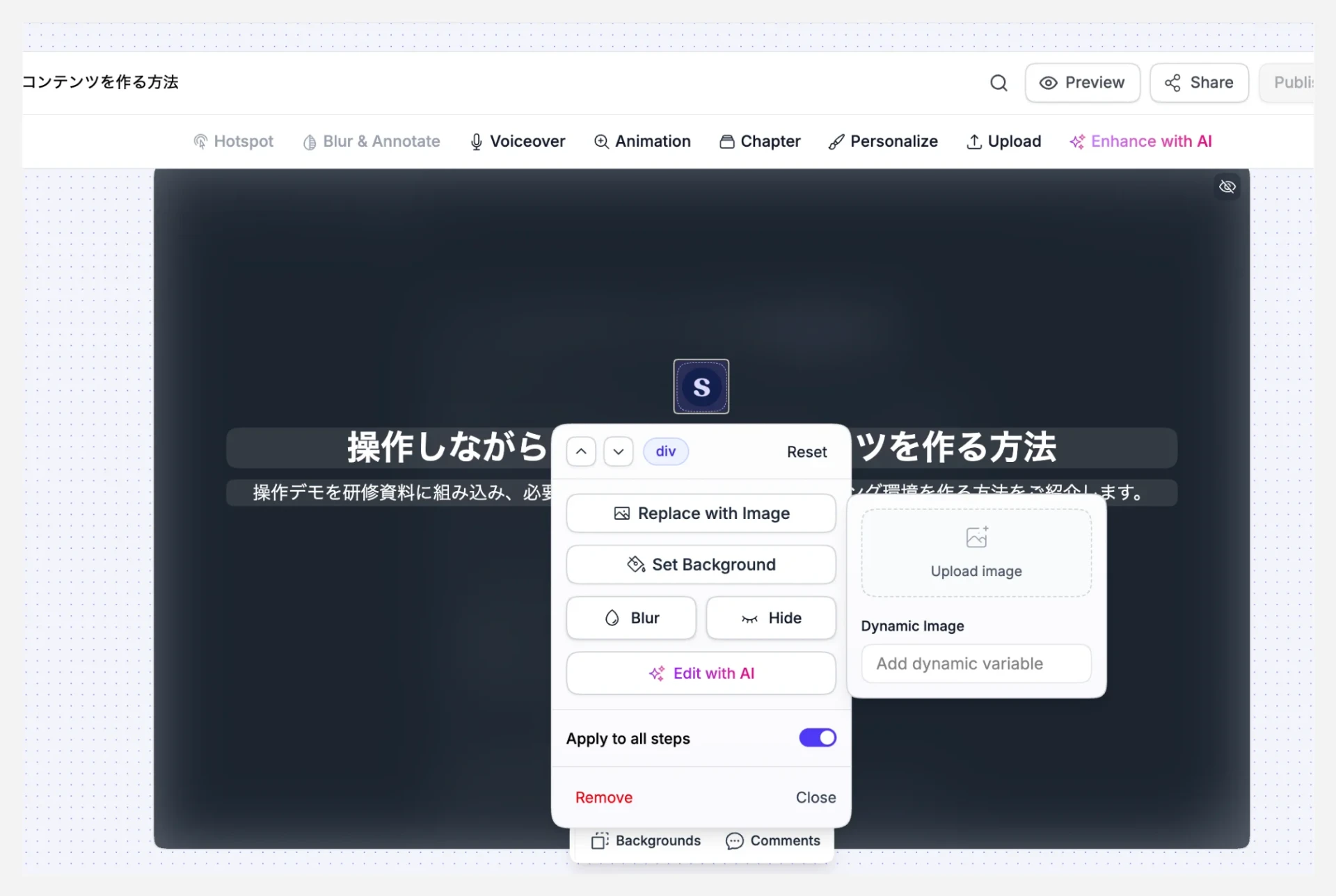
3.ロゴや画面例を変える場合は動的画像を設定する
HTMLデモやサンドボックスデモでは、画面編集機能(HTML Edit)にて対象の画像を選択し、「Replace Image」内の「Dynamic Image」項目へ変数名を設定することで、画像を動的に差し替えることができます。
単に相手の企業ロゴだけを差し替えるよりも、「その顧客が属する業界に特化した操作画面やグラフ例」を動的に提示する方が、実際の導入判断につながりやすくなります。
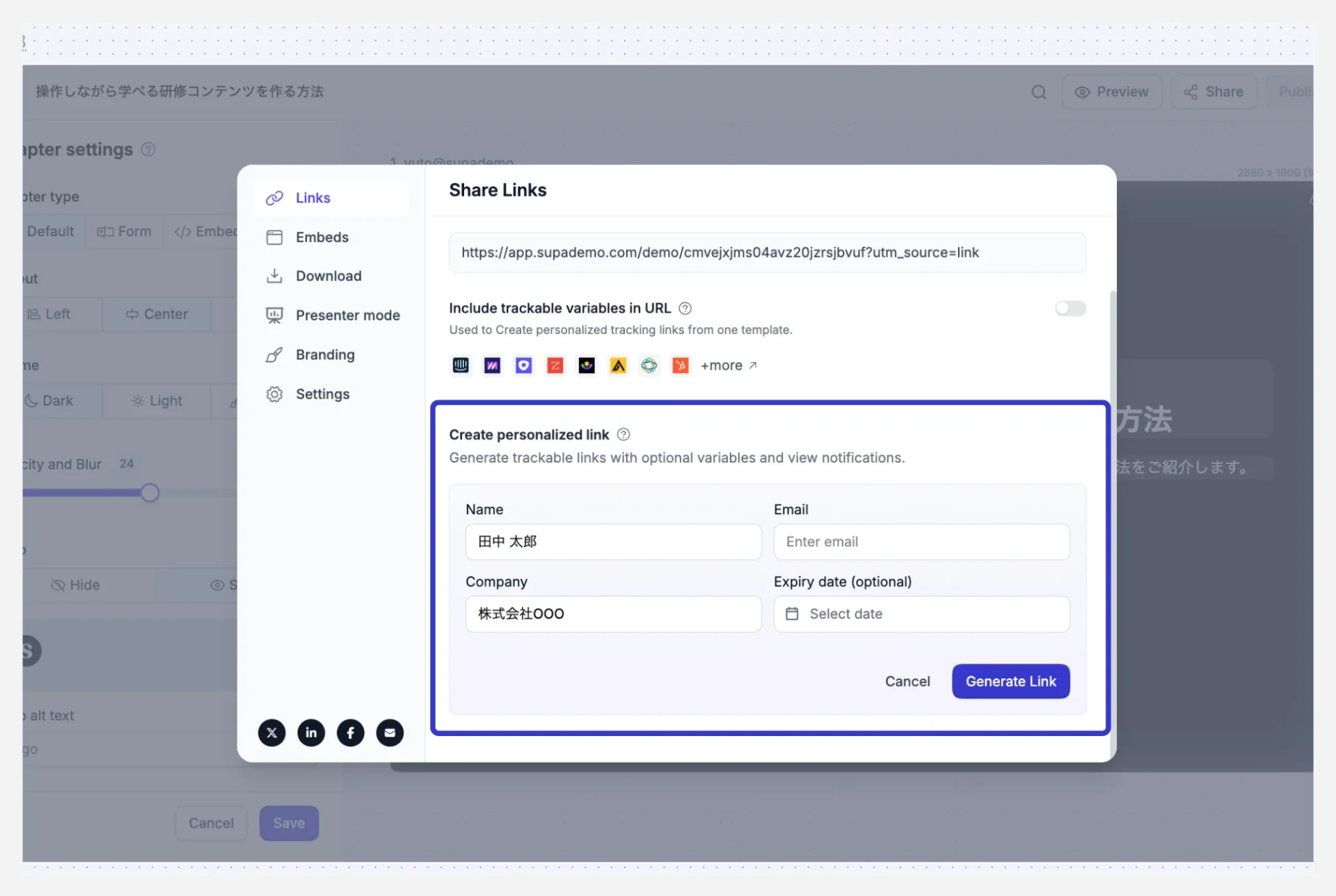
4.配信方式(1対1 / 一括配信)に合わせて共有フォーマットを選ぶ
用途に合わせて、適切なデモ共有形式を選択します。
- 1対1の個別アプローチ(営業フォロー等):手動で特定の値を入力した「Personalized Link(個別パーソナライズ用URL)」を発行します。
- CRMやMAからの複数人一括配信(メールマーケティング等):動的リンク(Dynamic Link)機能を使用し、URLパラメータに配信ツール側の変数(例:HubSpotやSalesforceの変数)を対応させます。
※「Trackable Share Link(トラッカブルリンク)」は閲覧者個別の行動データを追跡するための仕組みであり、動的変数の使用は任意です。パーソナライズ設定と閲覧者トラッキング(行動追跡)は、混同しないよう整理して運用してください。
5.役割や用途で内容が分岐する場合は「条件分岐シナリオ」を加える
チャプター内の複数ボタン設定や、ホットスポットごとの遷移先設定を活用し、閲覧者自身が「管理者向け」「現場ユーザー向け」といったルートを選択できるシナリオを構築します。
分岐を増やしすぎると選択肢そのものが閲覧者の負担になるため、「同じ入口からスタートし、明確に異なる体験へ案内したい場合」に限定して分岐を設定するのが成功のポイントです。
👉 合わせて確認したいデモ作成ガイド:
パーソナライズしたデモが効果を発揮する3つの活用シーン
用途ごとに別の仕組みを使うというより、ここまでの3つの方法をどの深さまで使うかを変えます。
1. 新規開拓・ABM(アカウントベースドマーケティング)
【ポイント】単なる社名変更よりも、「業界」と「役職」に沿った体験フローを優先する
宛先の会社名や担当者名を動的変数でパーソナライズしつつ、条件分岐を活用して「その業界特有の課題を解決する主要ワークフロー」へスムーズに案内します。
大規模な一括配信を行う場合でも、最初からすべてのパラメータを自動化しようとせず、まずは小規模なターゲットグループ(セグメント)でテストを行い、「どのチャプターや分岐ルートが実際に閲覧されているか」を確認しながら最適化していくのが効果的です。
👉 関連記事:営業でインタラクティブデモを活用する方法
商談後のフォローアップ(社内検討・決裁の促進)
【ポイント】商談内で挙がった論点を、社内へスムーズに共有・転送できる形で残す
担当者名や役職だけでなく、商談内で実際に挙がった検討課題や「次回商談までに確認してほしい画面」をデモの冒頭(チャプター)に明記しておきます。
メールやチャットで担当者から決裁者や現場メンバーへ転送された場合でも、前後の文脈(コンテキスト)がひと目で伝わるよう、必要に応じて役割別の分岐ルートを用意します。商談で出た論点や提示する画面自体が非常に複雑な場合に限り、「案件別コピー」を作成して個別最適化を図ります。
👉 関連記事:商談後のフォローアップにインタラクティブデモを活用する方法
カスタマーオンボーディング(顧客の初期定着)
【ポイント】契約後の「役割」と「最初に完了すべきタスク」に合わせる
管理者向けには「初期設定や権限付与の手順」、現場の一般ユーザー向けには「日常的に使う最初の基本操作」というように、閲覧者の役割に応じたスタートタスクへ直接誘導します。
表面的に名前を入れること以上に、「このユーザーは、まず何を完了すれば初期設定(オンボーディング)が成功するのか」が直感的に伝わるルート設計を最優先することが、プロダクトの早期定着率(Time-to-Valueの短縮)に貢献します。
👉 関連記事:カスタマーオンボーディングでインタラクティブデモを活用する方法
パーソナライズ運用で起こりやすい「4つの失敗」と防止策
効果測定や成果の議論を行う前に、設計・運用の段階で防ぐことができる典型的な失敗パターンをあらかじめ潰しておくことが重要です。
失敗1. 名前だけを入れ替え、提示する製品ストーリーは全員共通のままにする
画面上に顧客の会社名やロゴが入っていても、相手の役職や検討課題と全く関係のない機能を最初から最後まで見せていては、エンゲージメントや納得感は高まりません。
最低限「相手に関係する主要ワークフロー」と「読了後の次のアクション(CTA)」までをセットで最適化することが鉄則です。文脈にそぐわない無理な個人名の表示であれば、あえて入れない方が自然な案内になります。
失敗2. 案件別コピー(デモの複製)の乱立による管理不全
動的変数や条件分岐シナリオで十分対応できる差分まで毎回デモを複製していると、将来のUI変更時に更新元が分からなくなる管理不全に陥ります。
案件別コピーを作成する場合は、「元デモ(マスターデモ)との紐付け」「所有者」「用途」「最終確認日」「公開期限」を管理シートや命名ルールで記録し、案件終了後に古いデモが外部へ共有され続けない運用ルールを定めておくことを推奨しています。
失敗3. データ未入力・誤送信・URLパラメータ上の情報露出を見落とす
変数の値が空欄(未入力)のケースや、意図しない値の組み合わせが発生しないか、事前にテストリンクで十分に確認します。
特に「Dynamic Link(動的リンク)」を使用する場合、変数値がURLクエリパラメータに含まれるため、パスワード、認証トークン、秘密情報、未公開のプロジェクト情報などをパラメータに含めることは避けてください。個人情報を扱う際も、自社のセキュリティ・プライバシームーブに従い必要最小限にとどめるようにしましょう。
失敗4. 画面上の動的変数と「音声ナレーション」の表記不一致
当社の「Variables & Tokens」機能において、テキスト入力された動的変数は画面上の文字として動的に書き換わりますが、AI音声ナレーション側へ変数を流し込んで動的に読み上げさせることはできません。
画面上の会社名が切り替わっているのに、音声ナレーションだけが別の会社名や標準テキストのまま読み上げられるといった違和感を防ぐため、「音声ナレーションでは固有名詞を使わない汎用的なスクリプトにする」か、固有名詞の読み上げが不可欠な場合のみ「個別音声を割り当てた案件別コピー」を用意する運用が効果的です。
閲覧データを、次のパーソナライズ改善へつなげる
パーソナライズの効果検証は、特定の閲覧者個人を評価・採点するためではなく、「作成したデモのどの入口(チャプター)やシナリオルートを残し、どこを改善すべきか」を判断するために行います。
同じ「対象・配信チャネル・期間」で、重要ステップでの行動を比較する
デモ開始率、重要ステップへの到達率、完了率、CTA(行動喚起)のクリック率、その後の具体的なアクションを、同一のターゲット層・配信チャネル・計測期間の条件で比較・評価します。
なお、単に1人のユーザーがデモを閲覧した事実だけをもって「確度の高い購入意向がある」と直ちに断定することは避け、データ件数が少ない段階では商談メモや直接の対話で得た顧客の反応と組み合わせて総合的に評価することが重要です。
反応が弱い場合は、変数を増やす前に「シナリオの関連性」を見直す
期待した成果や反応が得られない場合、単純に「もっと相手の名前やロゴを増やす」ことを改善策にしてはいけません。データに応じて、以下のようにシナリオや導線そのものを見直すことが成功への近道です。
データに応じた具体的な改善アプローチの例:
- 完了率が低い場合:デモ全体の長さ(ステップ数)が長すぎないか、冒頭の導線・キャプションが適切か見直す
- 特定ルート(分岐先)への到達が少ない場合:選択肢のラベル名(見出し)や、ターゲット層の定義がズレていないか見直す
- 完了率は高いがCTAクリックが少ない場合:デモ体験後に提示する「次の一歩(商談予約・無料体験など)」への誘導文脈を最適化する
👉 関連記事:インタラクティブデモの効果測定
公開前の「最終チェックリスト」と「運用更新ルール」を定める
作成者(個人)しか扱えない属人化したデモではなく、営業やカスタマーサクセスなどチーム全体が安全かつスムーズに再利用できる状態を運用のゴールとして設定します。
公開前の5項目チェックリスト(品質・動作のテスト)
- 文字表示とレイアウト:日本語表記、特殊記号、文字数の長い会社名を入力した際、文字切れや不自然な改行が発生しないか
- データ欠損時の挙動:変数値が空欄(未入力)の場合に、未置換コード(
{{company}}等)の露出や不自然な空白が残らないか - デバイス・共有方式での表示:Personalized Link、Dynamic Link、Webサイト埋め込み、モバイル端末のそれぞれで意図通りのレイアウトになるか
- 導線・リンクの検証:すべての条件分岐シナリオに行き止まりがなく、CTAボタンと遷移先URLが正しく動作するか
- 配信環境の最終確認:実際に顧客へ送るメール・チャットツールや配信チャネルと同じ条件下でテストリンクを開き、全体の表示・動作を確認したか
マスターデモ・セグメント別・案件別コピーの「管理ルール」を統一する
デモの散逸や古い情報の露出を防ぐため、以下の要素を管理シートや社内ドキュメントに記録・保持する運用ルールを定めます。
- 記録すべき管理項目:命名ルール、元デモ(マスターデモ)のID/URL、対象ターゲット・用途、作成所有者(オーナー)、最終確認日、公開期限
製品UIや機能仕様が変更された際は、まず元となる「マスターデモ」から影響範囲を確認・更新する運用を徹底します。不要になった個別リンク(Personalized Link)や公開期限の切れた古い案件別コピーは定期的に整理・アーカイブし、常に最新の正確な製品体験が顧客へ届く体制を維持することが大切です。
まとめ|パーソナライズは「最小限の工数」で「相手の判断」を助けるために行う
インタラクティブデモのパーソナライズで最も重要なのは、表面的に名前やロゴを並べることではなく、「相手が次の導入判断を下すために必要な製品体験へ、どれだけ最短で導けるか」という設計視点です。
成果と運用の持続性を両立させるためのポイント:
- 変更レベルの最適化:テキスト・画像差し替えなら動的変数、案内ルート変更なら条件分岐、論点が大きく異なる場合のみ案件別コピー(個別複製)を選択する
- 共通資産の保持:製品の標準操作や客観的ファクトは「マスターデモ」として一元管理し、メンテナンスの破綻を防ぐ
- 安全な運用ルール:機密情報をURLパラメータに含めないセキュリティ配慮と、公開前の5項目チェック、管理シートによる有効期限の管理を徹底する
まずは既存の代表的なデモを1つ選び、「冒頭の対象者明示」「相手に関係する1つのメインフロー」「末尾のCTA最適化」の3点からパーソナライズを試してみましょう。
よくある質問
インタラクティブデモのパーソナライズは、どのタイミングで行うのが効果的ですか?
初回接点では業界や職種に合わせた比較的シンプルなパーソナライズを行い、商談が進んで具体的な課題が明らかになった段階で、業務フローや説明内容をより細かく調整すると効率的です。
顧客の詳しい情報がなくてもインタラクティブデモをパーソナライズできますか?
例えば、管理者向けと一般ユーザー向けで案内する機能を分けたり、閲覧者自身に確認したい機能を選んでもらったりする方法があります。詳細な顧客情報がない段階では、無理に個人単位のカスタマイズを行わず、ターゲット層ごとの最適化から始めるとよいでしょう。
パーソナライズしたインタラクティブデモを複数人で共有しても問題ありませんか?
複数人での閲覧が想定される場合は、個人名よりも部署や役割を中心にパーソナライズし、必要に応じて共通のデモと個別デモを使い分けることをおすすめします。
Supademoでは、プログラミングの知識がなくてもインタラクティブデモをパーソナライズできますか?
基本的なテキストの差し替えや条件分岐は、プログラミングの知識がなくても設定できます。ただし、CRMやMAツールと連携した動的な一括配信などでは、URLパラメータや外部ツール側の設定が必要になる場合があります。
なお、動的変数や条件分岐など、一部のパーソナライズ機能はScaleプラン以上で利用できます。
Supademoで、パーソナライズされたデモを作成する
当社のプラットフォーム(Supademo)を活用すれば、動的変数(Variables & Tokens)、条件分岐シナリオ、動的画像(Dynamic Image)などの機能を組み合わせ、最小限の工数で顧客一人ひとりに最適化された製品体験を提供できます。 社内での管理ルールやセキュリティ要件を満たしながら、営業・マーケティング・カスタマーサクセスの現場で成果につながるデモ運用を始めてみませんか?
関連記事
マーケティング
- 製品デモとは?4つの形式・使い分けと成功のポイント
- インタラクティブデモの効果測定|KPIの選び方・ベンチマーク・改善方法
- SaaSサイトにインタラクティブデモを埋め込む方法
- 新機能・プロダクトローンチにインタラクティブデモを活用する方法
- インタラクティブデモでMQLを増やす方法
- インタラクティブデモとデモ動画の違いは?|併用シナリオも含めて解説
- インタラクティブデモとプロダクトツアーの違い|目的・設置場所・使い分けを整理
- BtoBマーケティングでインタラクティブデモを活用する方法
- インタラクティブデモの作り方|企画・シナリオ設計から公開・改善まで
- インタラクティブデモの種類|スクリーンショット・HTML・サンドボックスの違いと選び方
- インタラクティブデモとは?仕組み・メリット・活用方法を徹底解説
営業
この記事を書いた人
Yuto
コンテンツ・SEOディレクターとして、3〜5年間コンテンツマーケティングの現場に携わってきました。SEO記事の企画・執筆にとどまらず、PLG(プロダクト主導型成長)やGTM戦略の観点も踏まえながら、「読んで終わり」ではなく実際の業務やプロダクト活用につながる情報発信を心がけています。
インタラクティブデモをはじめ、B2B SaaSの検討プロセスを効率化するツールや手法が次々と登場する今、「何を選び、どう組み合わせれば成果につながるのか」を理解しているかどうかが、マーケティング・営業・カスタマーサクセスの成果を大きく左右します。
このブログでは、「Supademo」の活用方法や価値を分かりやすくお伝えしながら、コンテンツからプロダクト活用まで一貫した視点で、あなたのビジネスに役立つ実践的なヒントを発信していきます。